Guia
Como aprovar as horas da equipe e ver quanto cada cliente deixa
Abra Horas no Arbon no fim da semana. As horas vêm direto do relógio da equipe e são separadas em horas normais, horas extras e horas em dobro conforme o seu estado. Confira os avisos, aprove cada pessoa e baixe um CSV para o seu provedor de folha de pagamento. Depois, Finanças mostra quanto cada cliente deixou depois da mão de obra.
Passo 1
Abra a semana
Horas mostra a semana de todo mundo pelo relógio. As horas são separadas em horas normais, horas extras e horas em dobro pelas regras do seu estado, e nada na página muda um minuto do que foi registrado.
Os avisos de refeição e descanso aparecem junto da pessoa e do dia, em palavras simples, nos estados que têm essas regras. Uma batida que chegou ao escritório muito depois de registrada, ou um turno fora do normal de tão longo, também aparece aqui.
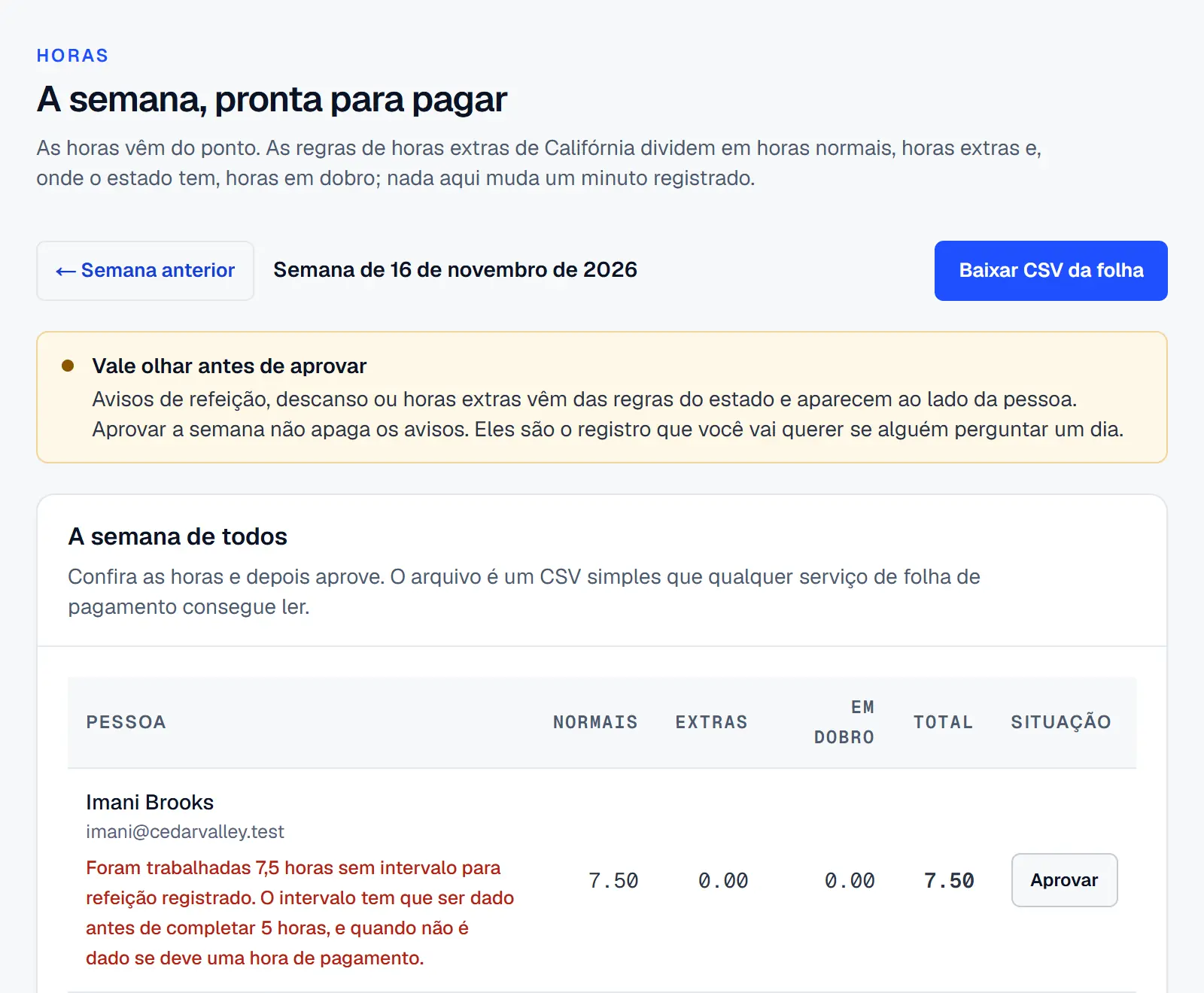
Vale olhar os avisos antes de aprovar. Aprovar não apaga os avisos. Passo 2
Aprove e exporte
Aprove cada pessoa quando a semana estiver certa e escolha Baixar CSV da folha. O arquivo tem colunas simples que qualquer provedor de folha consegue ler. O Arbon não roda a folha nem declara impostos.
Passo 3
Veja o que o trabalho deixou
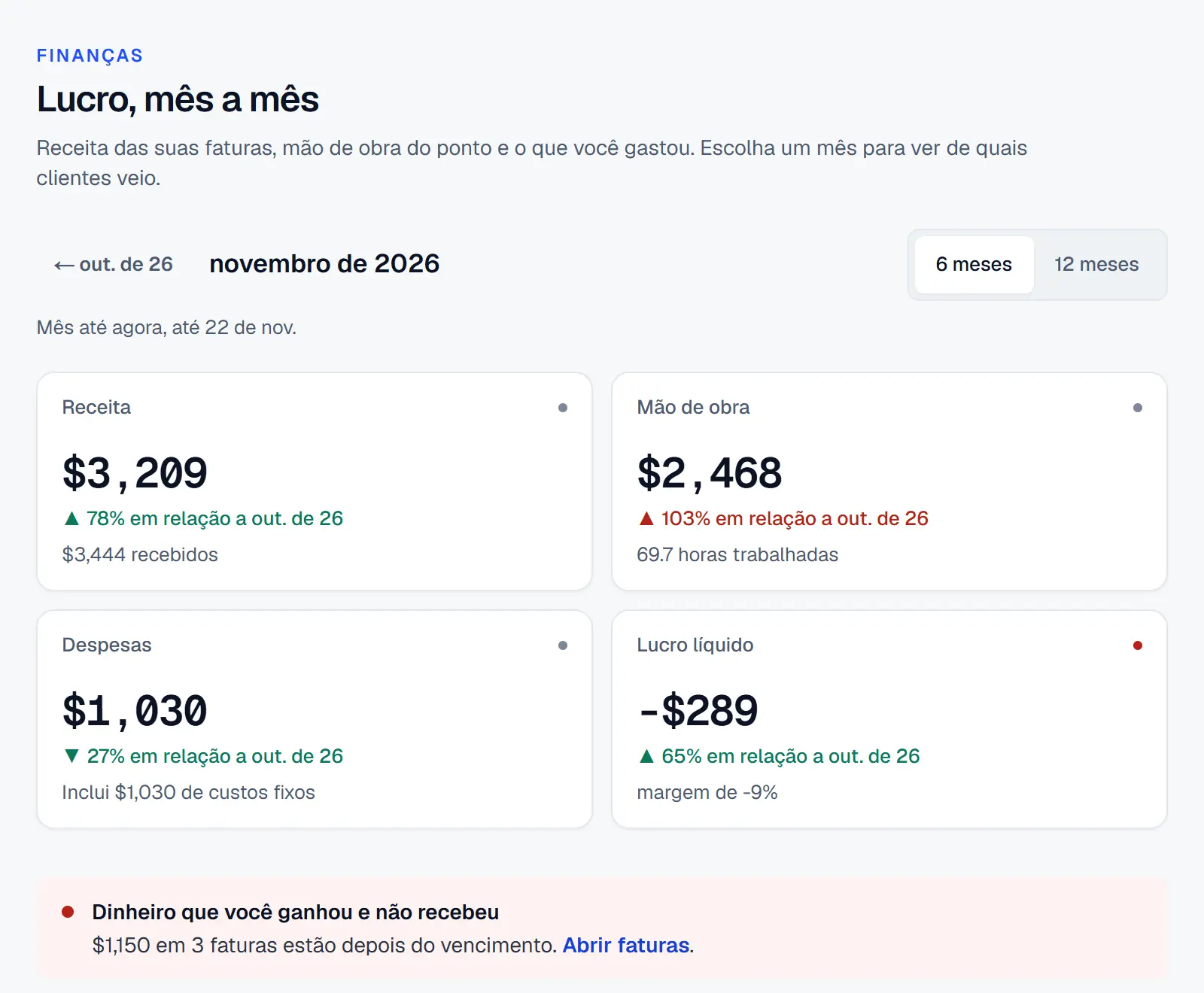
Finanças coloca o que você cobrou e recebeu ao lado do que o trabalho custou em mão de obra, com as horas do relógio e não as da escala. Mostra os clientes cobrados abaixo do custo de mão de obra e as visitas terminadas que nunca tiveram fatura.
Passo 4
Confira de onde estiver
Hoje, no computador ou no celular do dono, mostra quem está trabalhando, o que espera aprovação e o que falta receber. A versão do celular é o mesmo app, então está com você entre um serviço e outro.

O que as pessoas perguntam depois.
Respostas curtas, com os mesmos limites que o guia já explicou.
Quais estados os avisos de pausa cobrem?
O próximo passo
Teste com uma semana de verdade.
Coloque uma semana de limpezas na agenda, mande os turnos para a equipe e fature cada visita. 60 dias grátis.
Sem cartão. Cancele nas configurações.