Poradnik
Jak zarządzać wolnym i godzinami pracy ekipy
Osoba z ekipy prosi o wolne w Zespół na telefonie, podając pierwszy dzień, ostatni dzień i powód. Prośba czeka w Wolne, aż ją zatwierdzisz albo odrzucisz. Tydzień pracy każdej osoby ustawiasz w Edytuj godziny. Arbon nie pozwala wtedy przypisać nikogo do sprzątania w czasie wolnego ani poza jego godzinami.
Krok 1
Osoba z ekipy prosi z telefonu
W Zespół osoba wpisuje pierwszy dzień, ostatni dzień i powód, jeśli chce go podać, i stuka Poproś. Prośba od razu się pojawia jako oczekująca, więc wie, że dotarła.
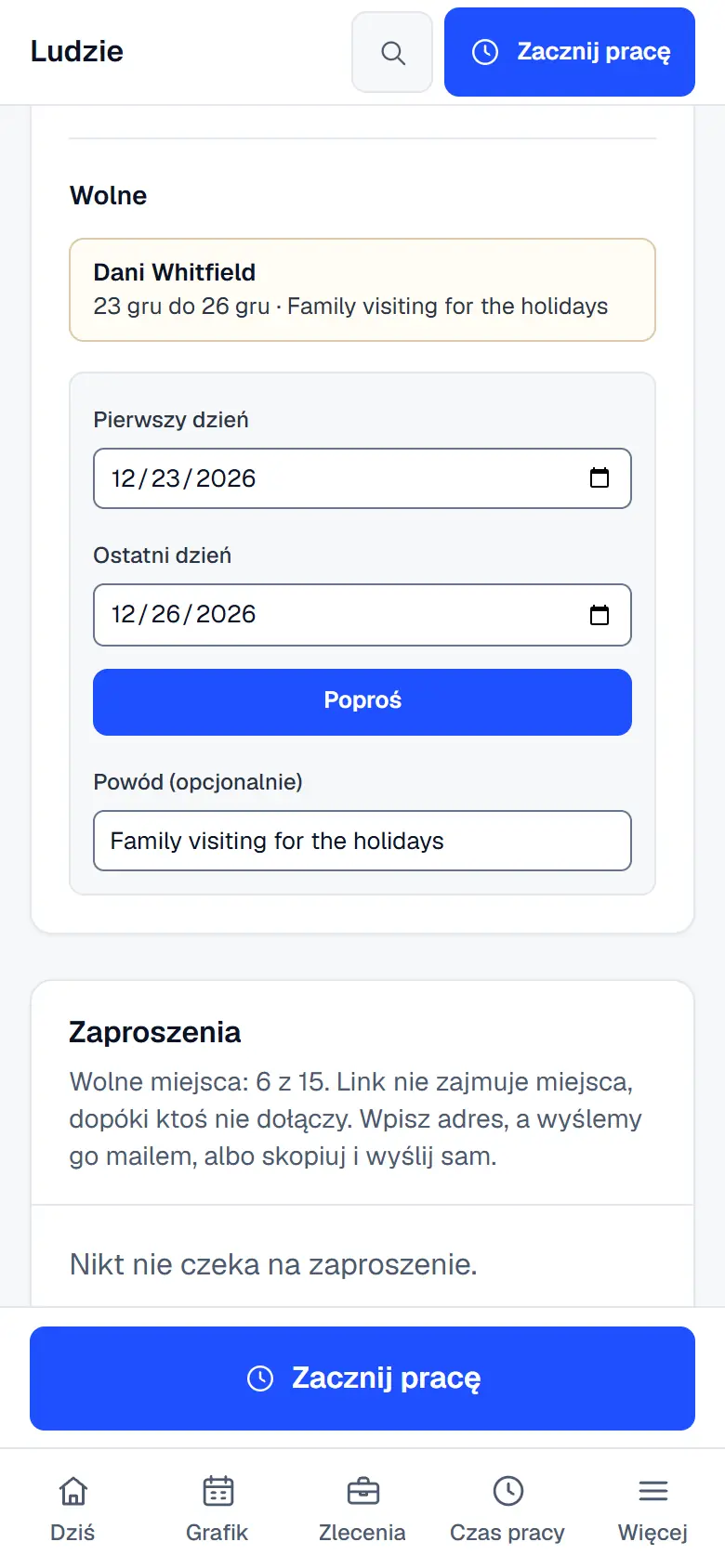
Prośba czeka na jej ekranie, aż biuro odpowie. Krok 2
Zatwierdź albo odrzuć
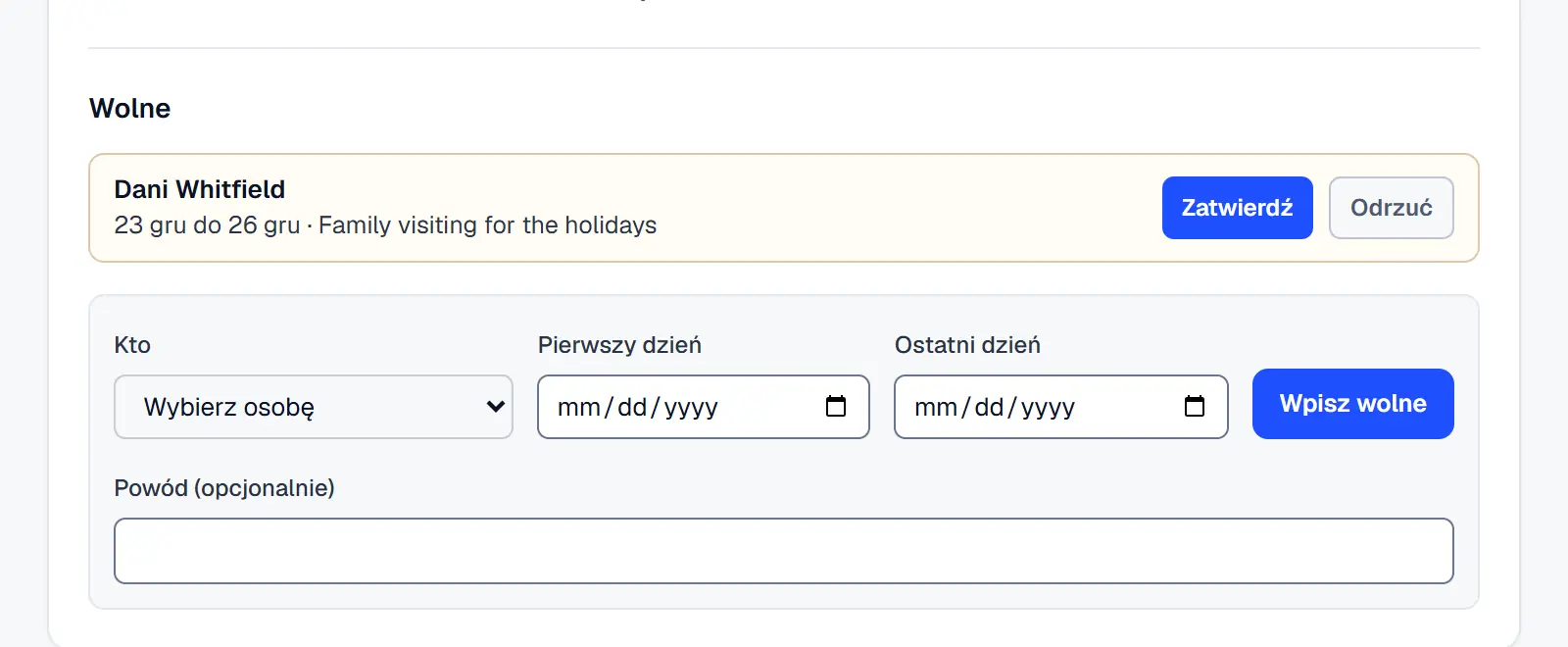
Prośby czekają w Wolne na stronie Zespół, z datami i powodem. Zatwierdź albo Odrzuć to po jednym stuknięciu. Gdy już wiesz, że kogoś nie będzie, wybierz tę osobę w polu Kto i naciśnij Wpisz wolne; wolne wpisane przez Ciebie jest od razu zatwierdzone.
Krok 3
Ustaw tydzień pracy każdej osoby
W Godziny pracy i wolne otwórz Edytuj godziny obok nazwiska. Zaznacz dni, w które ktoś pracuje, i ustaw godziny dla każdego z nich. Dzień bez zaznaczenia to dzień wolny od pracy; tydzień bez żadnego zaznaczenia oznacza brak ograniczeń.
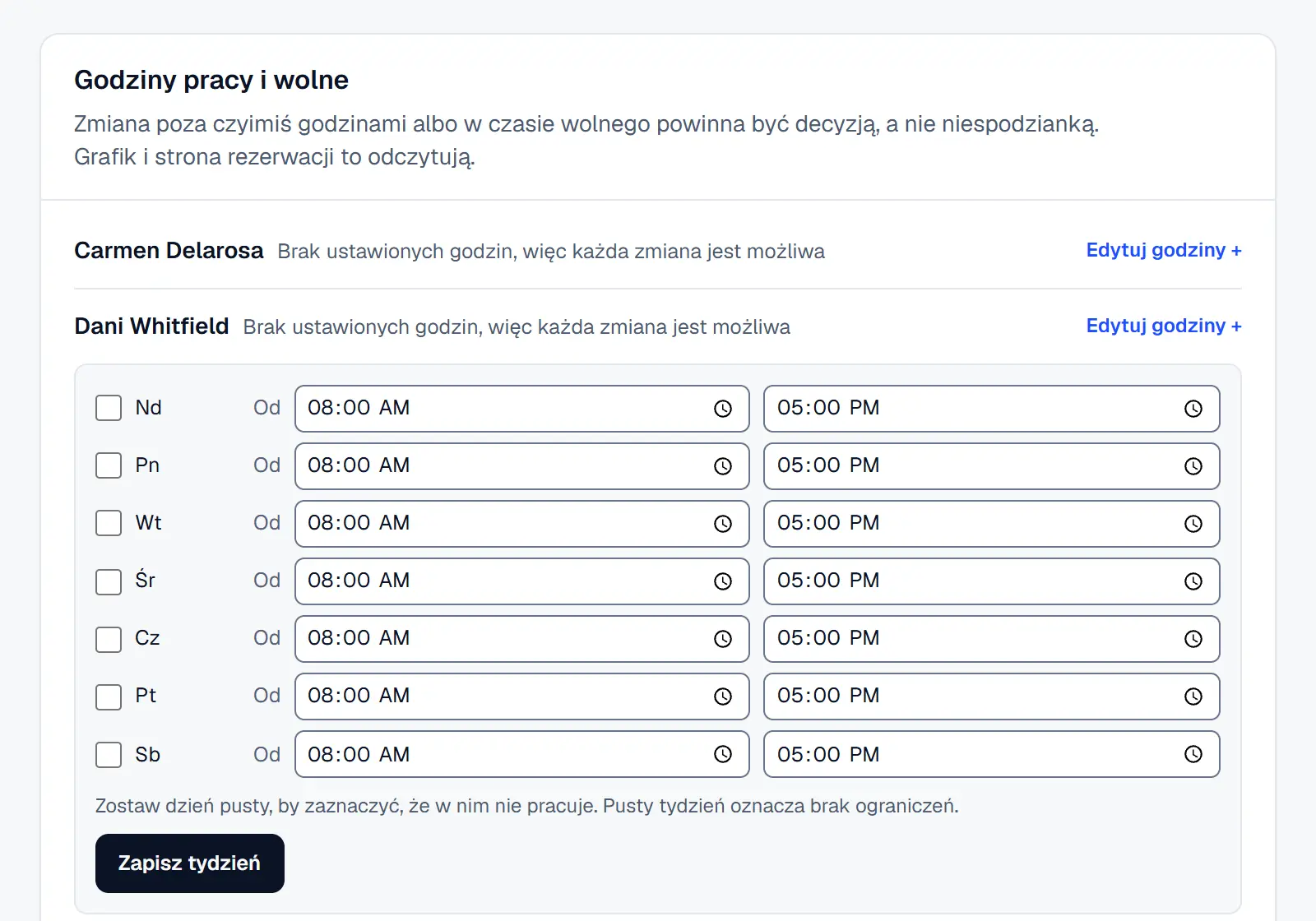
Pusty tydzień oznacza, że każda zmiana jest możliwa. Krok 4
Niech grafik sprawdza za Ciebie
Gdy przypisujesz kogoś do sprzątania, grafik sprawdza jego wolne, godziny pracy i to, czy w tym czasie nie jest już na innym zleceniu. Jeśli coś się nie zgadza, nazywa problem i go nie przypisuje, więc poprawka dzieje się przy biurku, a nie o 7 rano.
Link do rezerwacji dla stałych klientów czyta te same godziny, więc klient nigdy nie dostanie terminu, w którym nikt nie może pojechać.
O co ludzie pytają dalej.
Krótkie odpowiedzi, z tymi samymi ograniczeniami, które poradnik już opisał.
Czy mogę sam wpisać komuś wolne?
Czy jest zapis, kto o co prosił?
Następny krok
Sprawdź to na jednym prawdziwym tygodniu.
Wstaw tydzień sprzątań do kalendarza, wyślij ekipie zmiany i wystaw faktury za wizyty. 60 dni za darmo.
Bez karty. Anulujesz w ustawieniach.