Poradnik
Jak planować sprzątania i wysyłać zmiany ekipie
W Arbon otwórz Grafik i wypełnij Wstaw sprzątanie do kalendarza: klienta, obiekt, dzień, godzinę rozpoczęcia, liczbę godzin i cenę. Zaznacz osoby, które mają je zrobić, a każda dostanie zmianę do potwierdzenia. Widok miesiąca pokazuje, ile jest wart każdy dzień i kto jeszcze nie odpowiedział.
Krok 1
Otwórz grafik
Grafik otwiera się na miesiącu. Każdy dzień pokazuje zaplanowane pieniądze, liczbę sprzątań i godzin. Bursztynowa kropka znaczy, że zmiana wciąż czeka na odpowiedź; czerwona, że ktoś napisał, że nie da rady.
Pasek u góry to najbliższe dwa tygodnie w godzinach pracy, zestawione z tym, ile godzin Twoja ekipa może przepracować w ciągu dnia. Dzień, który wychodzi poza tę linię, to dzień, w którym brakuje ludzi.
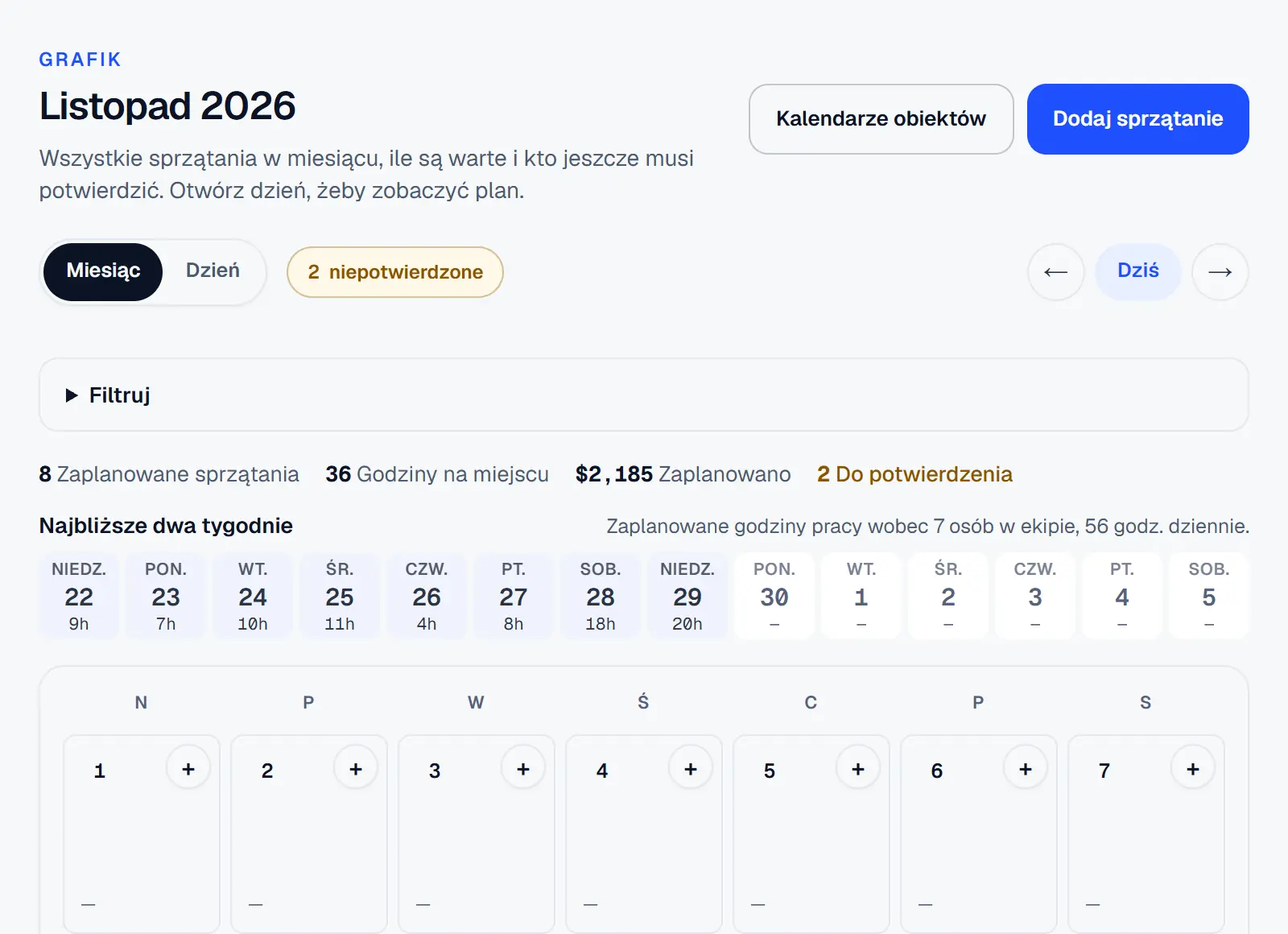
Miesiąc w jednym spojrzeniu: sprzątania, godziny i pieniądze oraz dwie niepotwierdzone zmiany. Krok 2
Wstaw sprzątanie do kalendarza
Pod miesiącem jest formularz nowego sprzątania. Wybierz klienta i obiekt, potem dzień, godzinę rozpoczęcia i liczbę godzin. Cenę wpisz od razu albo zostaw puste pole i dodaj ją później.
Dla stałego klienta ustaw Regularnie na co tydzień, co dwa tygodnie albo co miesiąc i podaj datę końca, jeśli jest. Wizyty pojawiają się w kalendarzu jako osobne sprzątania, więc jedną można przesunąć bez ruszania reszty.
Zaznacz Na razie zapisz jako szkic, gdy biuro musi jeszcze poprzestawiać ludzi. Ekipa nic nie widzi, dopóki tego nie opublikujesz.
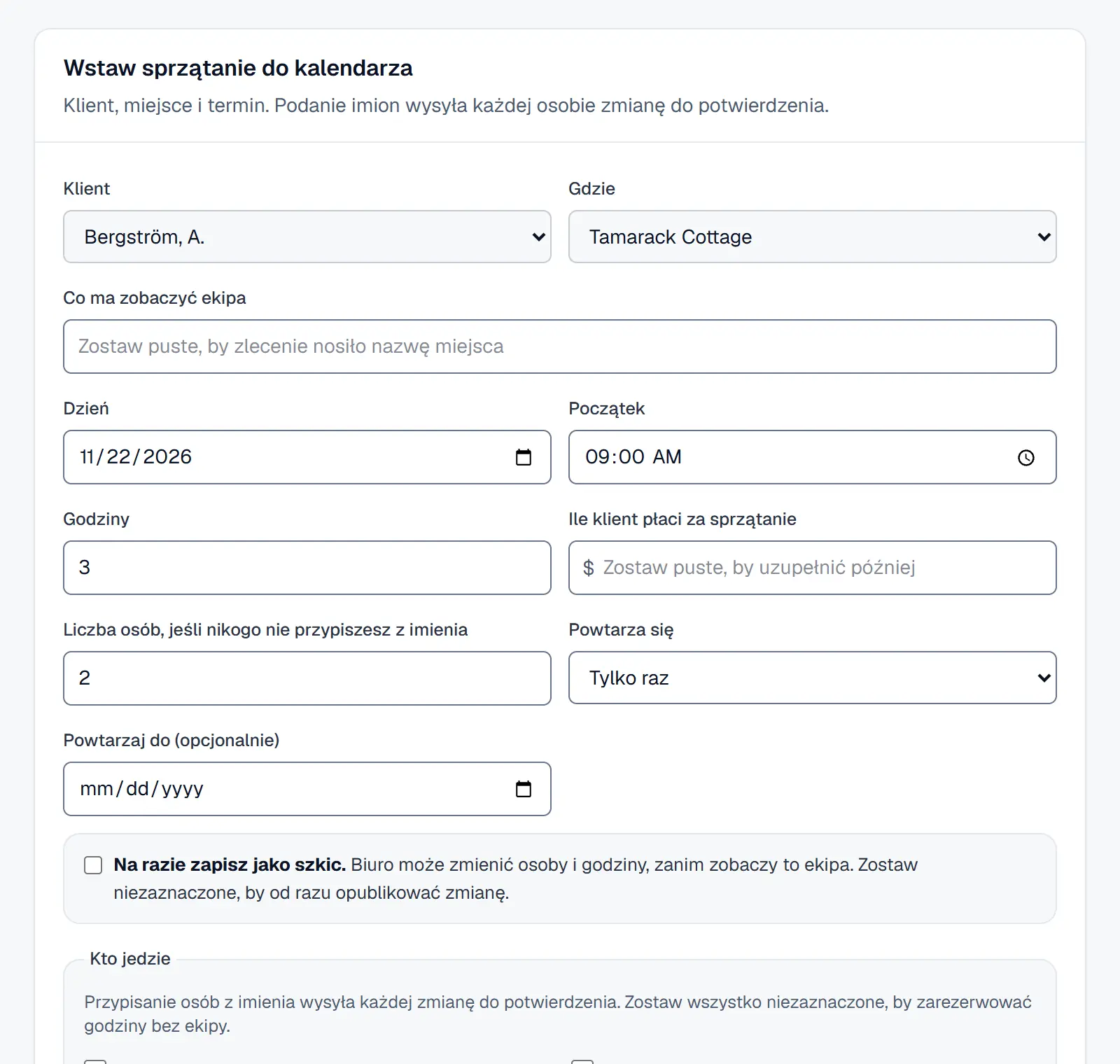
Zaznaczenie kogoś tutaj wysyła mu zmianę do potwierdzenia. Krok 3
Wybierz, kto jedzie
Zaznacz osoby do zlecenia w sekcji Kto jedzie. Każda dostaje zmianę na telefon i ją potwierdza. Jeśli zostawisz wszystkie pola puste, godziny są zaplanowane bez ekipy, a zlecenie trafia do Bez ekipy.
Krok 4
Znajdź każde zlecenie później
Zlecenia pokazują każde sprzątanie według daty. Filtry u góry wyciągają dzisiejsze, z tego tygodnia, zlecenia bez nikogo i zakończone wizyty, które wciąż nie mają faktury.
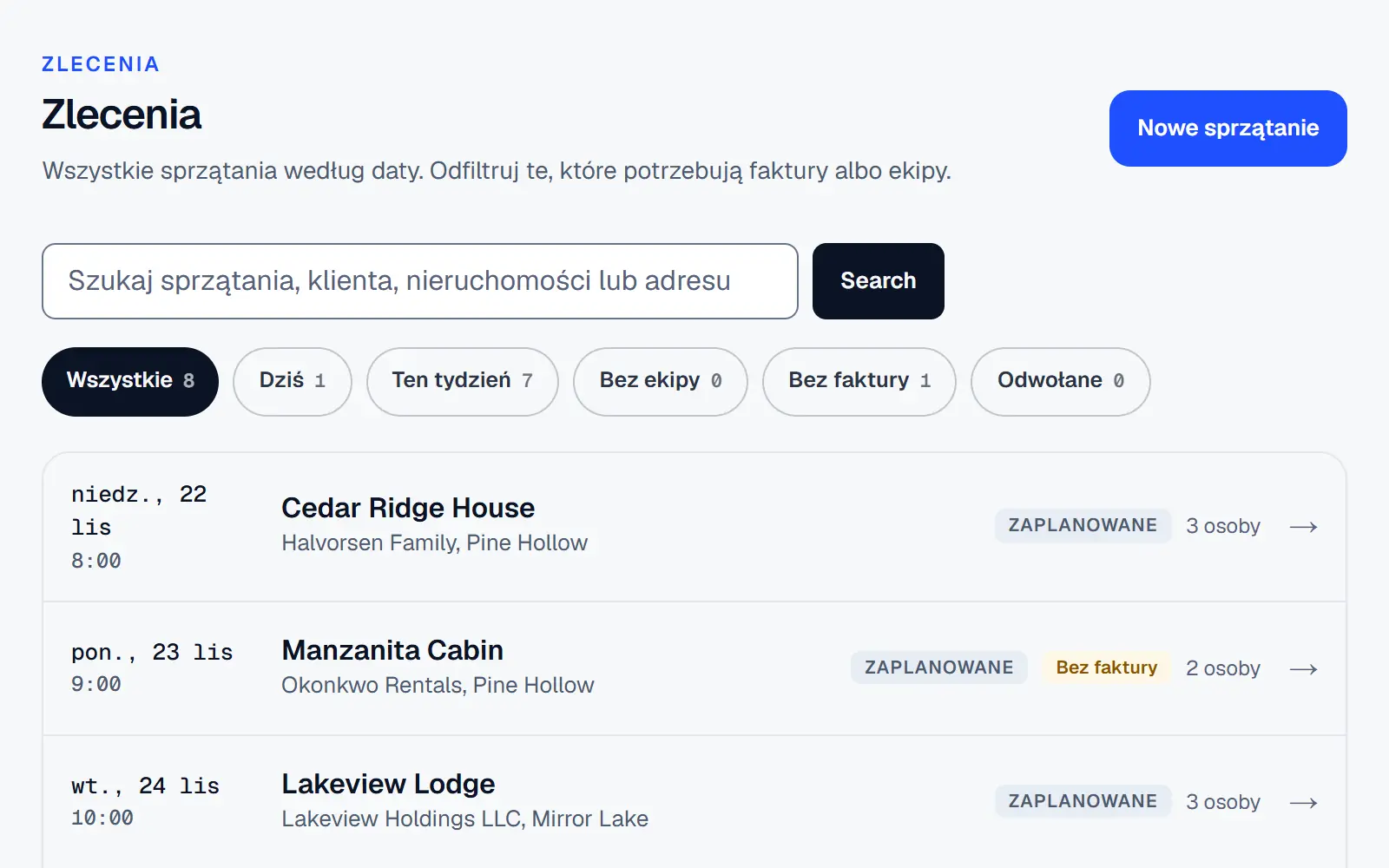
Bez faktury to filtr, który warto sprawdzać w każdy piątek. Krok 5
Zmień zlecenie bez zaczynania od nowa
Otwórz zlecenie, żeby zmienić cenę, przesunąć dzień albo godzinę lub zamienić osoby. Ekipa dostaje wiadomość, gdy zmienia się coś, co musi wiedzieć.
Notatki o dostępie, jak kod do skrytki na klucze czy pies, są zapisane przy obiekcie, więc idą za każdym kolejnym sprzątaniem w tym miejscu.
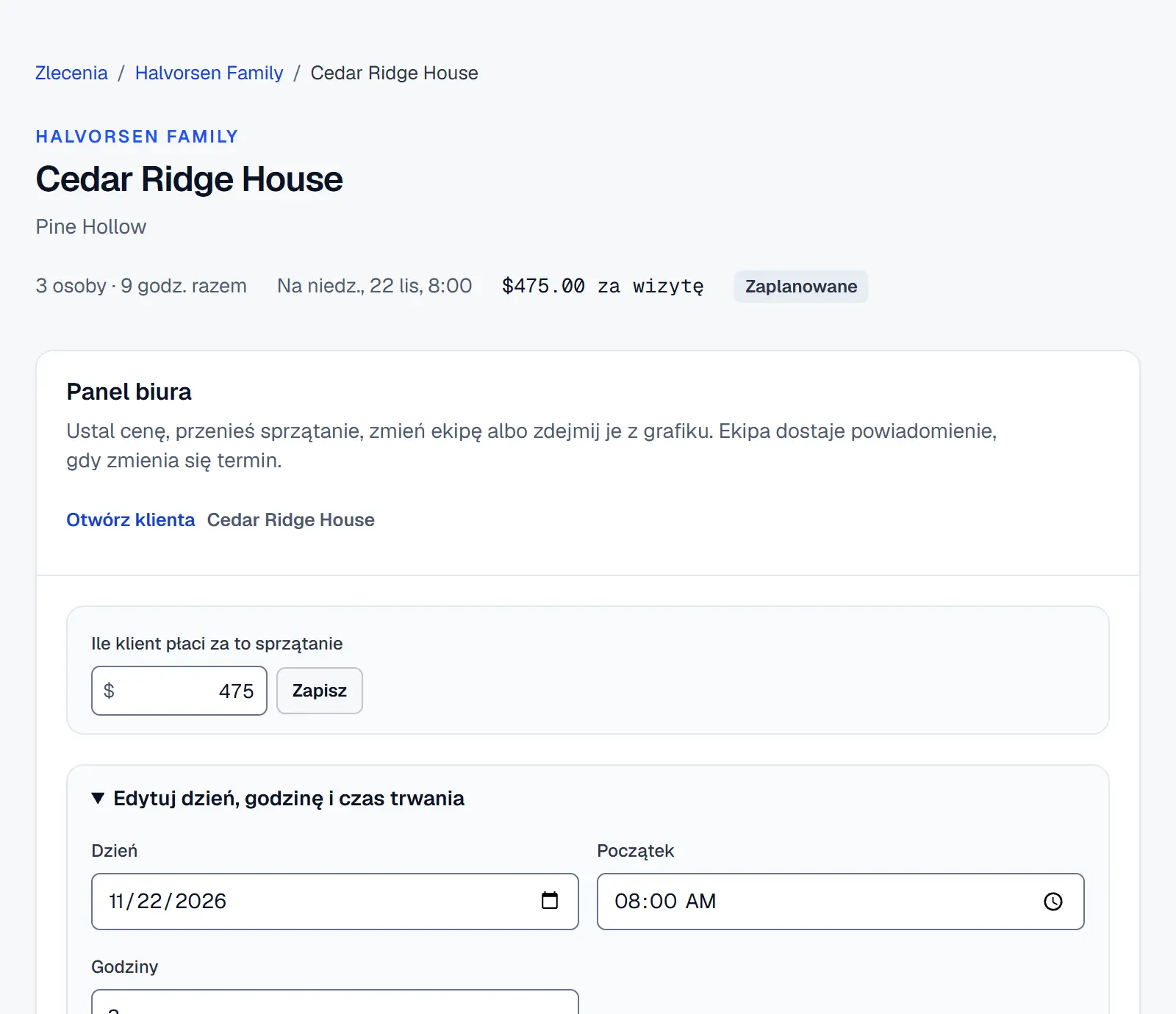
O co ludzie pytają dalej.
Krótkie odpowiedzi, z tymi samymi ograniczeniami, które poradnik już opisał.
Czy osoba z ekipy może odmówić zmiany?
Czy to się synchronizuje z Airbnb albo Vrbo?
Następny krok
Sprawdź to na jednym prawdziwym tygodniu.
Wstaw tydzień sprzątań do kalendarza, wyślij ekipie zmiany i wystaw faktury za wizyty. 60 dni za darmo.
Bez karty. Anulujesz w ustawieniach.