Poradnik
Jak zatwierdzać godziny ekipy i widzieć, ile zostawia każdy klient
Na koniec tygodnia otwórz Godziny w Arbon. Godziny przychodzą prosto z zegara ekipy i są dzielone na zwykłe godziny, nadgodziny i godziny płatne podwójnie według zasad Twojego stanu. Sprawdź ostrzeżenia, zatwierdź każdą osobę i pobierz plik CSV dla dostawcy list płac. Potem Finanse pokazują, ile każdy klient zostawił po kosztach pracy.
Krok 1
Otwórz tydzień
Godziny pokazują tydzień każdej osoby z zegara. Godziny są dzielone na zwykłe, nadgodziny i płatne podwójnie według zasad Twojego stanu, a nic na tej stronie nie zmienia ani minuty z tego, co zapisano.
Ostrzeżenia o przerwach na posiłek i odpoczynek pojawiają się przy osobie i dniu, prostymi słowami, w stanach, które mają takie zasady. Odbicie, które dotarło do biura długo po zapisaniu, albo wyjątkowo długa zmiana też są tu oznaczone.
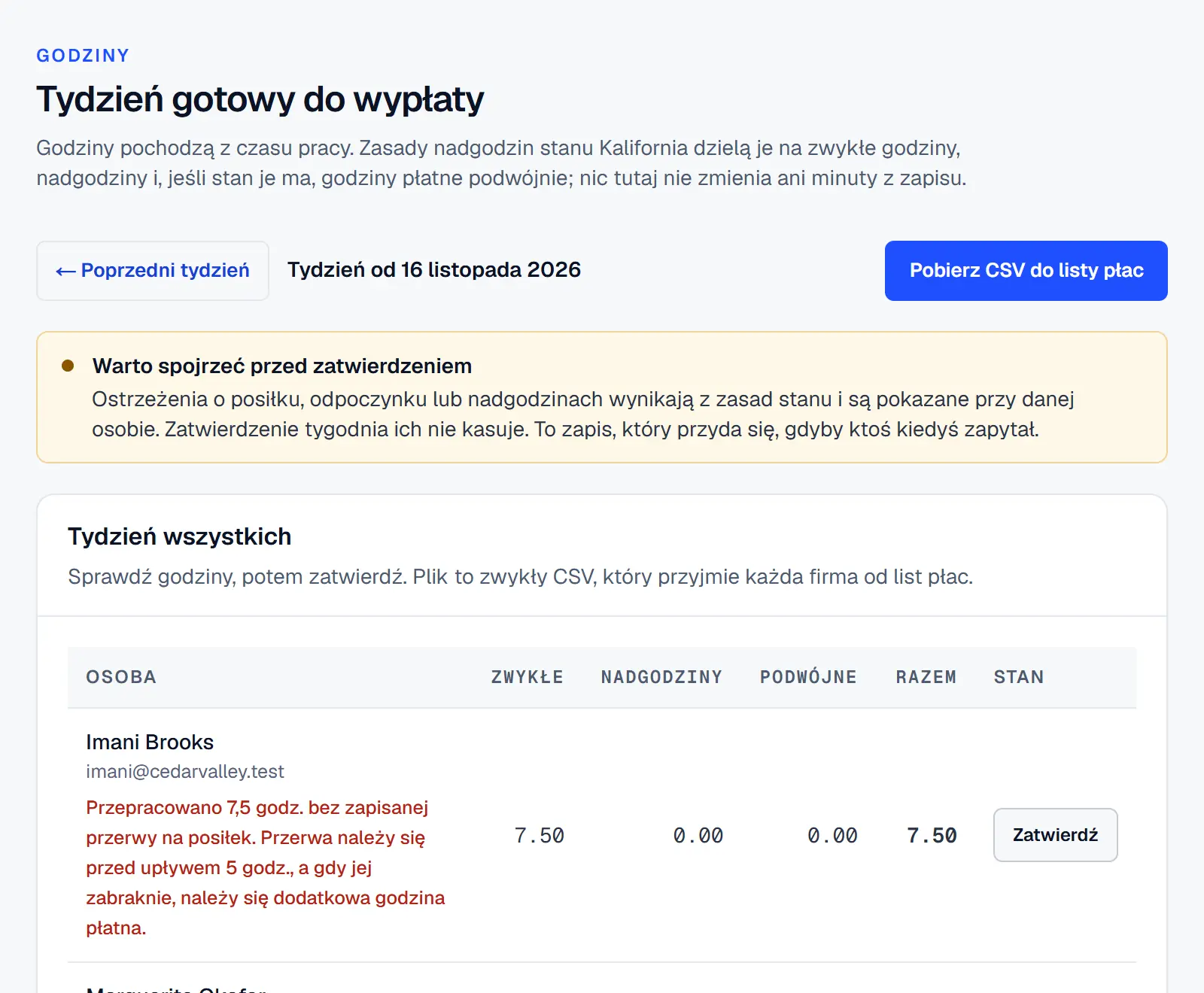
Warto zajrzeć do ostrzeżeń przed zatwierdzeniem. Zatwierdzenie ich nie kasuje. Krok 2
Zatwierdź i wyeksportuj
Zatwierdź każdą osobę, gdy tydzień się zgadza, potem wybierz Pobierz CSV do listy płac. Plik ma proste kolumny, które przyjmie każdy dostawca list płac. Arbon sam nie prowadzi list płac i nie rozlicza podatków.
Krok 3
Zobacz, co przyniosła praca
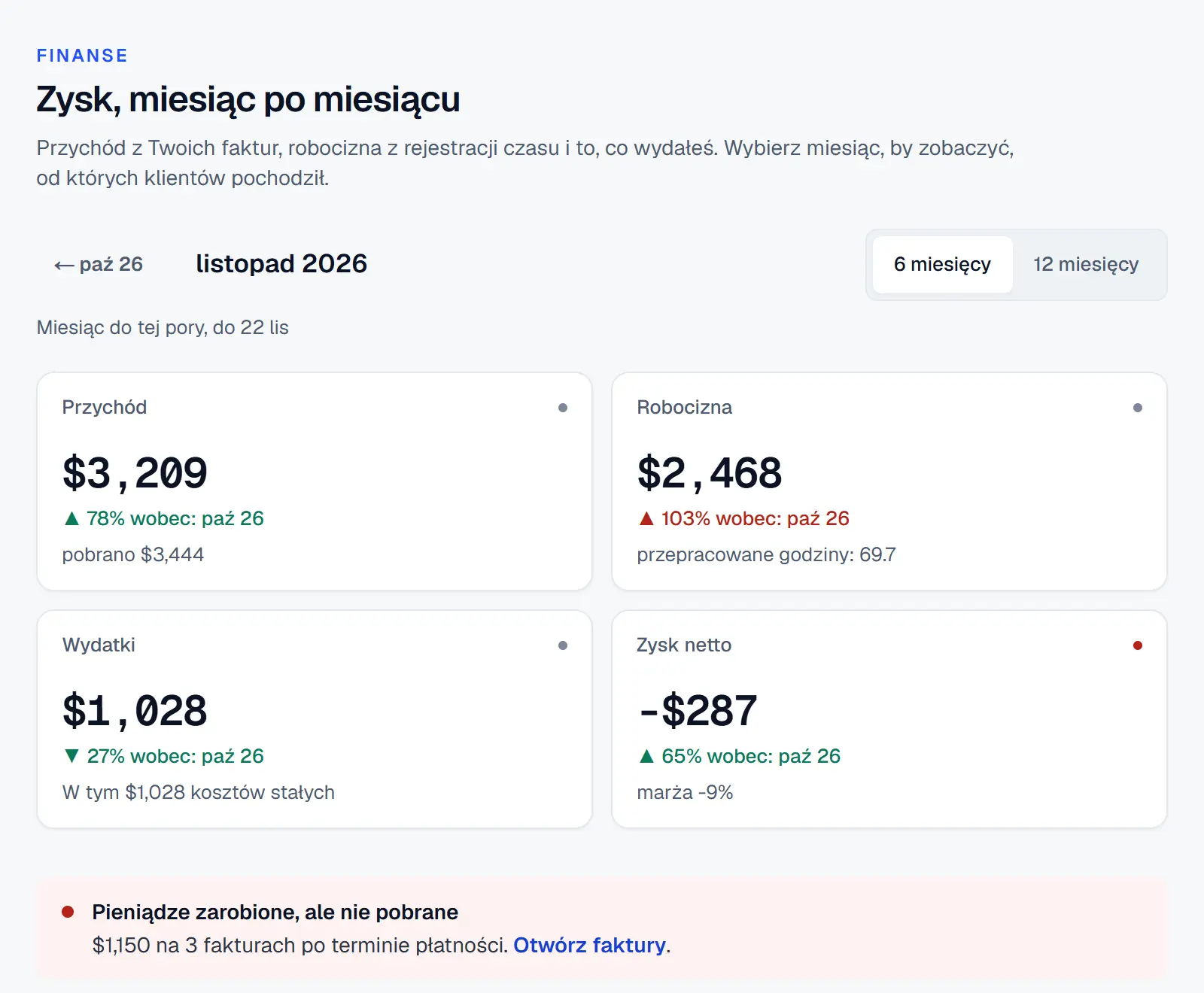
Finanse zestawiają to, co zafakturowałeś i pobrałeś, z kosztem pracy, liczonym z godzin z zegara, a nie z grafiku. Wskazują klientów zafakturowanych poniżej kosztu pracy i zakończone wizyty, które nigdy nie dostały faktury.
Krok 4
Sprawdzaj to skądkolwiek
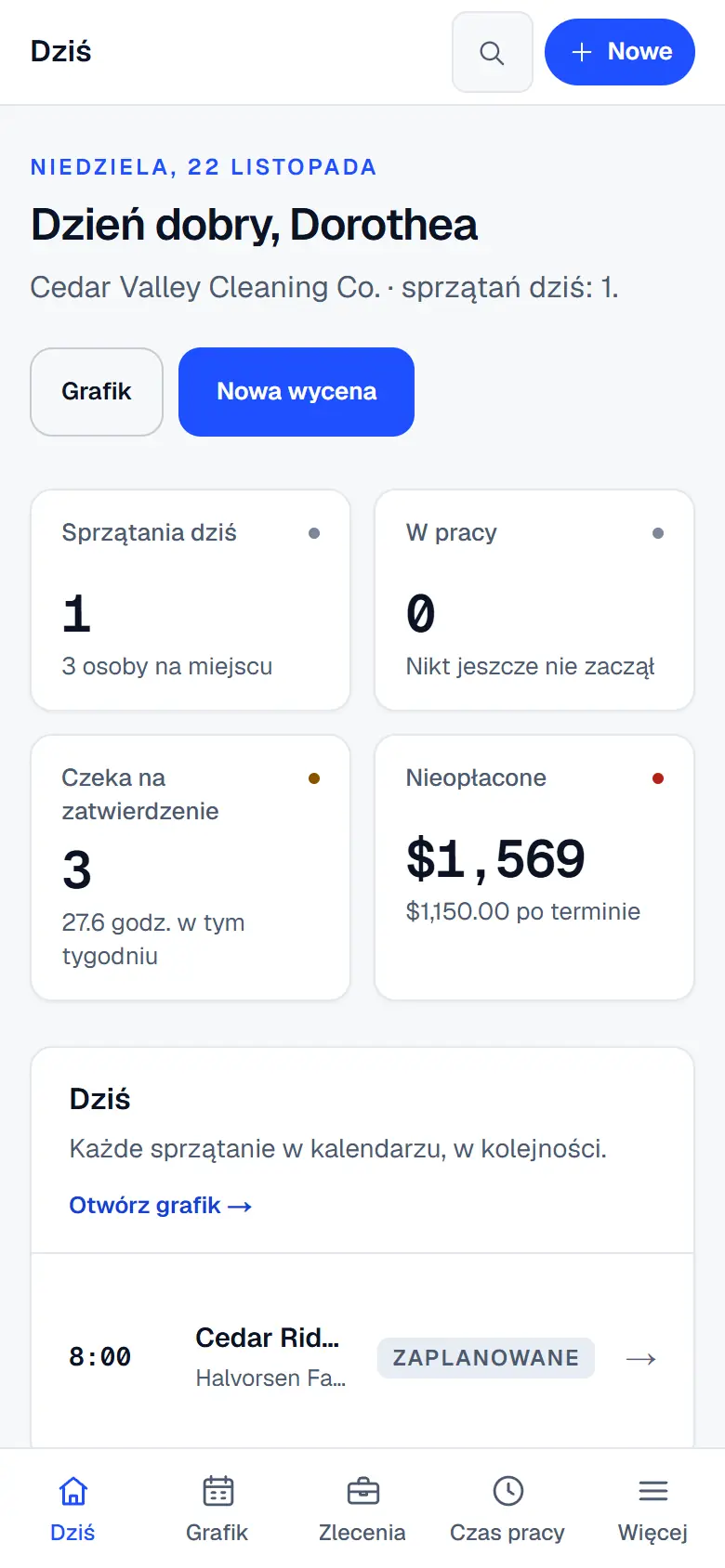
Dziś, na komputerze albo telefonie właściciela, pokazuje, kto pracuje, co czeka na zatwierdzenie i co nie jest zapłacone. Wersja na telefon to ta sama aplikacja, więc masz ją przy sobie między zleceniami.
O co ludzie pytają dalej.
Krótkie odpowiedzi, z tymi samymi ograniczeniami, które poradnik już opisał.
Których stanów dotyczą ostrzeżenia o przerwach?
Następny krok
Sprawdź to na jednym prawdziwym tygodniu.
Wstaw tydzień sprzątań do kalendarza, wyślij ekipie zmiany i wystaw faktury za wizyty. 60 dni za darmo.
Bez karty. Anulujesz w ustawieniach.