가이드
청소 가격을 정하고 고객이 온라인으로 수락하는 견적을 보내는 방법
견적을 열고 새 견적을 고르세요. 고객, 인원, 시간을 넣으면 Arbon이 팀의 한 시간 실제 비용을 바탕으로 가격 네 가지를 보여 줘요. 하나를 골라 보내세요. 고객은 링크를 열고 이름을 입력해 수락하고, 견적은 합의한 가격 그대로 작업이 돼요.
1단계
작업 설명하기
고객을 고르거나 새 이름을 입력해 추가하세요. 어떤 일인지, 몇 명이 가는지, 그중 몇 명이 1099인지, 각자 몇 시간 일하는지 적으세요. 이동비, 주차비, 침구처럼 따로 받는 건 추가 비용에 넣으세요.
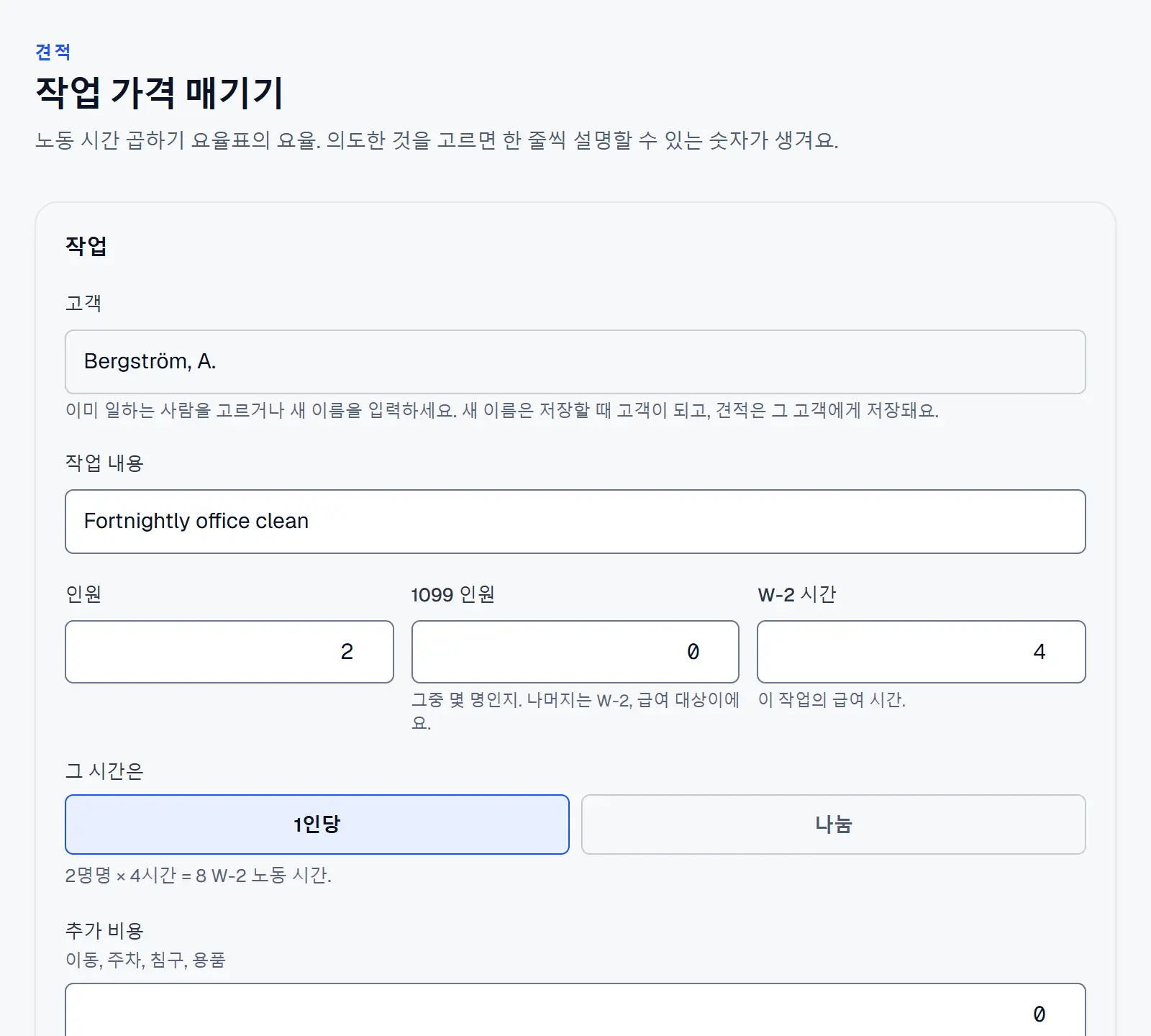
같은 작업에 가격 네 가지, 각각 인건비를 빼고 남는 금액이 보여요. 2단계
원하는 가격 고르기
오른쪽에 작업을 네 가지 요율로 보여 줘요. 하한은 인건비만 겨우 덮어요. 적정은 목표 이익률을 더해요. 수입 유지는 지금 수입을 그대로 지켜 주고, 프리미엄은 검증되고 보험에 들고 정식 고용된 팀이 받을 수 있는 가격이에요. 각각 남는 금액이 보여요.
이미 숫자를 알면 내 이익률이나 직접 정한 가격을 고르고 입력하세요. 견적은 고른 그대로 저장돼요.
3단계
보내기
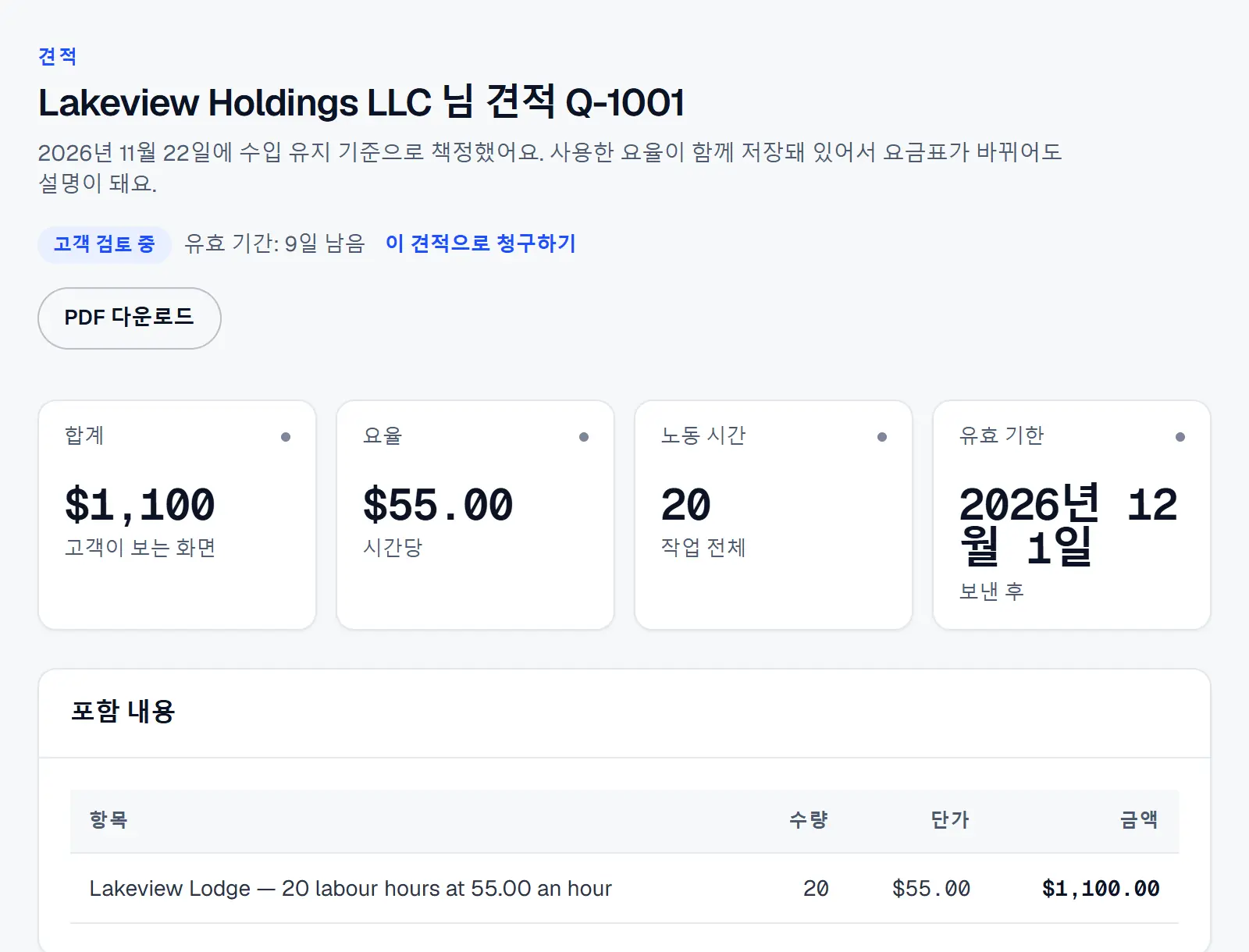
견적을 저장하고 보내세요. 고객은 링크가 든 이메일을 받고, 종이가 필요한 사람에게는 PDF를 내려받아 줄 수 있어요. 견적 페이지에는 합계, 시간당 요금, 시간, 가격 유효 기간이 나와요.
4단계
고객은 휴대폰으로 수락해요
링크를 열면 작업, 합계, 가격 유효 기간이 있는 페이지가 나와요. 수락하려면 고객이 서명 대신 이름을 입력해요. 사무실이 고객과 날짜를 정할 때까지 아무것도 잡히지 않고, 고객이 수락하는 순간 알림이 와요.
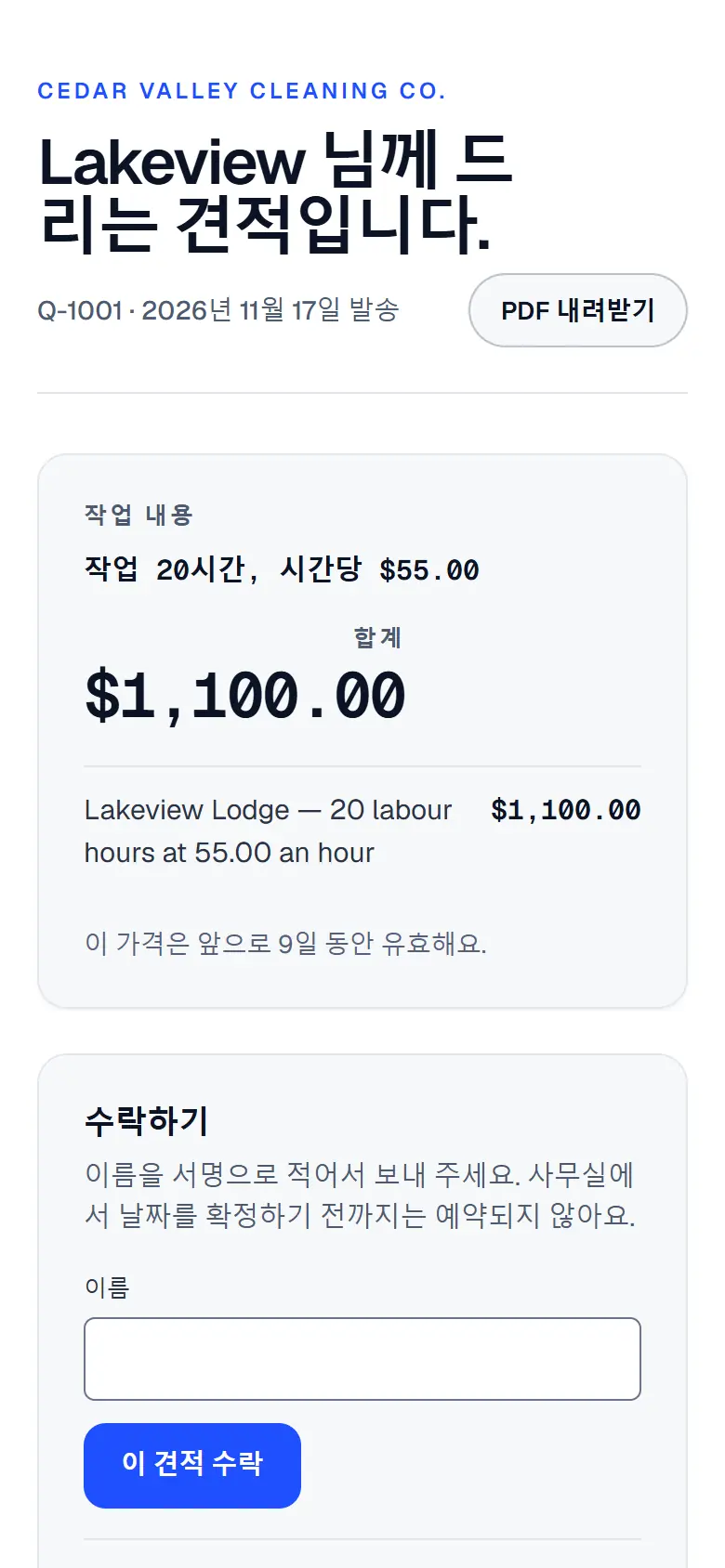
고객이 보는 화면. 계정도 비밀번호도 없어요. 5단계
작업으로 바꾸기
수락된 견적에서 일정을 잡으면 견적의 가격과 시간 그대로 작업이 돼요. 이 견적으로 청구하기를 누르면 한 번만 하는 일에 바로 인보이스를 만들어요. 같은 걸 두 번 입력하지 않아요.
이어서 자주 묻는 질문.
가이드에서 이미 말한 한계를 그대로 담은 짧은 답이에요.
한 시간 비용은 어디서 나오나요?
이메일 없이도 견적을 보낼 수 있나요?
다음 단계
실제 한 주로 써 보세요.
한 주 치 청소를 캘린더에 넣고, 팀에 근무를 보내고, 방문마다 청구해 보세요. 60일 무료예요.
카드 필요 없어요. 설정에서 해지할 수 있어요.