가이드
청소 고객에게 청구하고 누가 냈는지 관리하는 방법
Arbon에서 인보이스는 끝난 작업이나 수락된 견적에서 시작하니 가격이 이미 들어가 있어요. 보내면 고객은 보기, 내려받기, 인쇄할 수 있는 링크를 받아요. 돈이 들어오면 결제를 기록하고, 같은 페이지에서 알림을 보내세요. 고객 포털은 고객마다 얼마를 내야 하는지 보여 줘요.
1단계
작업에서 인보이스 만들기
작업을 열고 청구서 필요로 필터링하세요. 청구하지 않은 끝난 방문이 잡혔던 가격과 함께 모두 있어요. 작업이나 수락된 견적에서 인보이스를 만들면 고객, 주소, 금액이 채워져 있어요.
인보이스 설정에 로고를 한 번 넣으면 이미 보낸 것까지 모든 인보이스에 찍혀요.
2단계
보내고 결제 기록하기
인보이스를 이메일로 보내거나, 고객이 문자를 좋아하면 링크 문자 또는 공유를 쓰세요. 돈이 들어오면 결제 추가를 골라 받은 금액을 넣으세요. 잔액, 상태, 대시보드가 함께 바뀌어요.
알림 보내기는 남은 금액과 링크를 담은 짧고 정중한 글을 써요. 청소가 덜 됐으면 나중에 합계를 고치지 말고 크레딧 발행을 쓰세요.
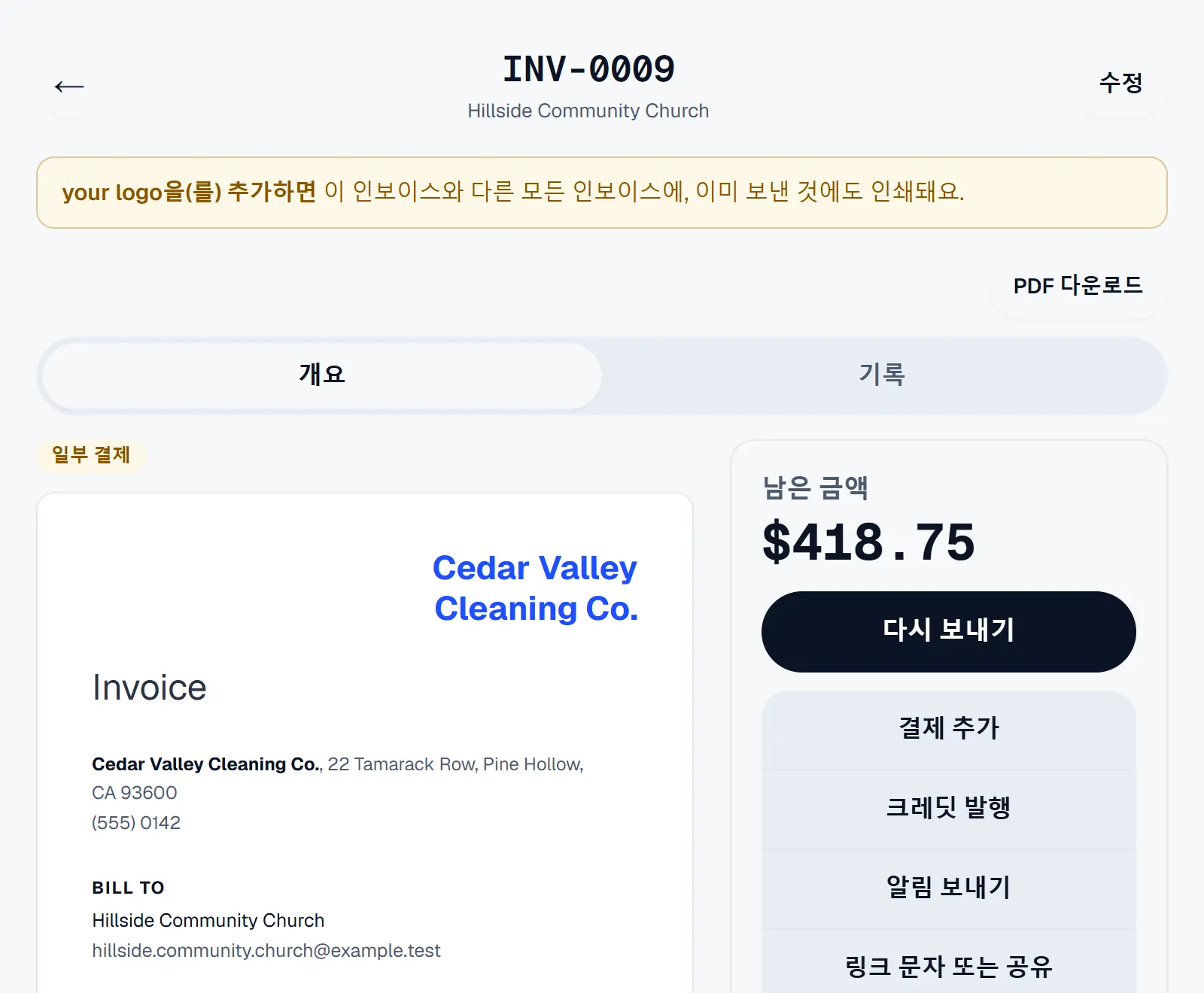
일부 결제된 인보이스: 남은 금액과 할 수 있는 모든 일이 한곳에. 3단계
고객이 보는 화면
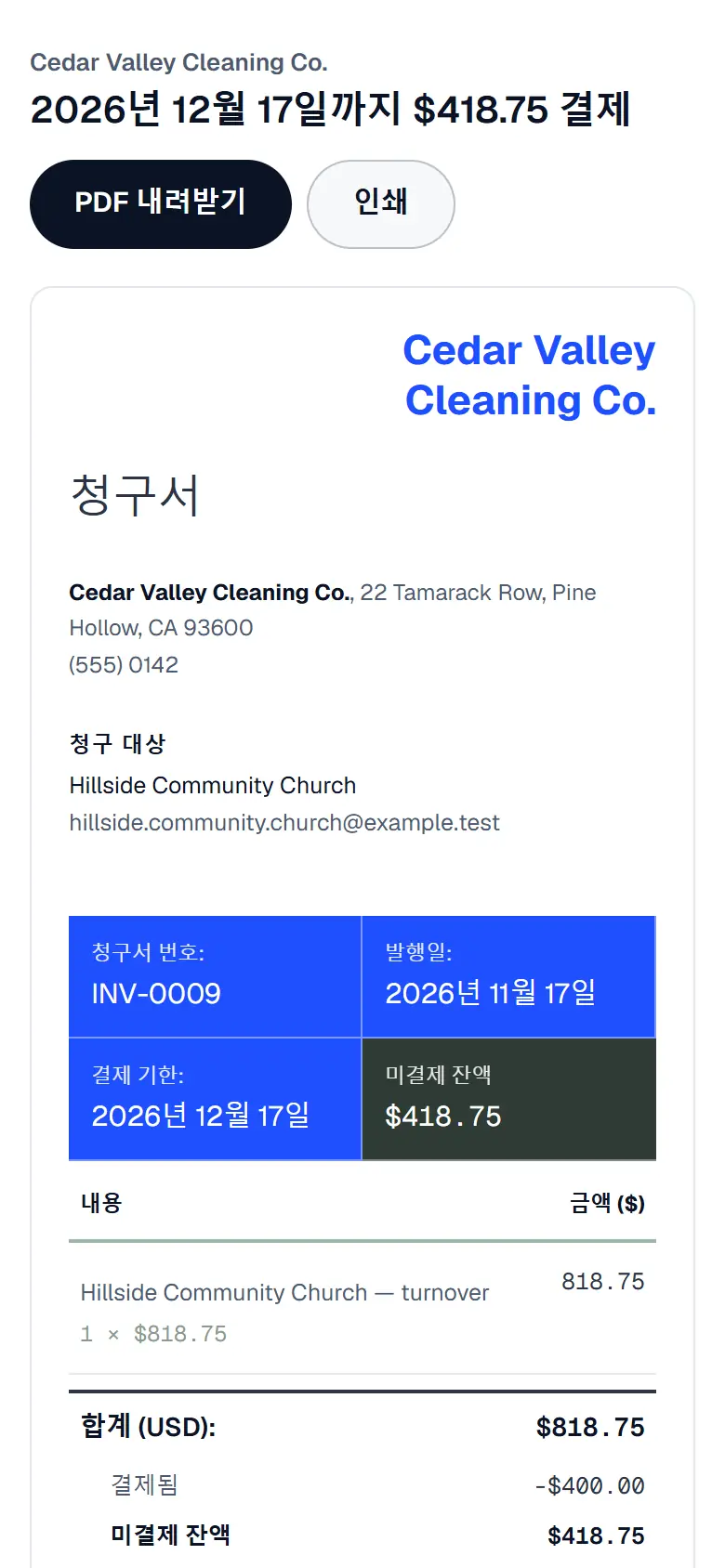
링크를 열면 어느 휴대폰에서든 낼 금액과 기한이 있는 인보이스가 나와요. 고객은 기록용 PDF를 내려받거나 인쇄할 수 있어요.
4단계
정기 고객에게 포털 주기
Growth 요금제에서는 고객마다 전용 포털 링크가 있어요. 다음 청소, 모든 청구서, 남은 금액이 보이고, 끝난 방문을 평가하거나 변경을 요청할 수 있어요. 비밀번호는 없어요. 그 링크는 그 고객만의 것이에요.
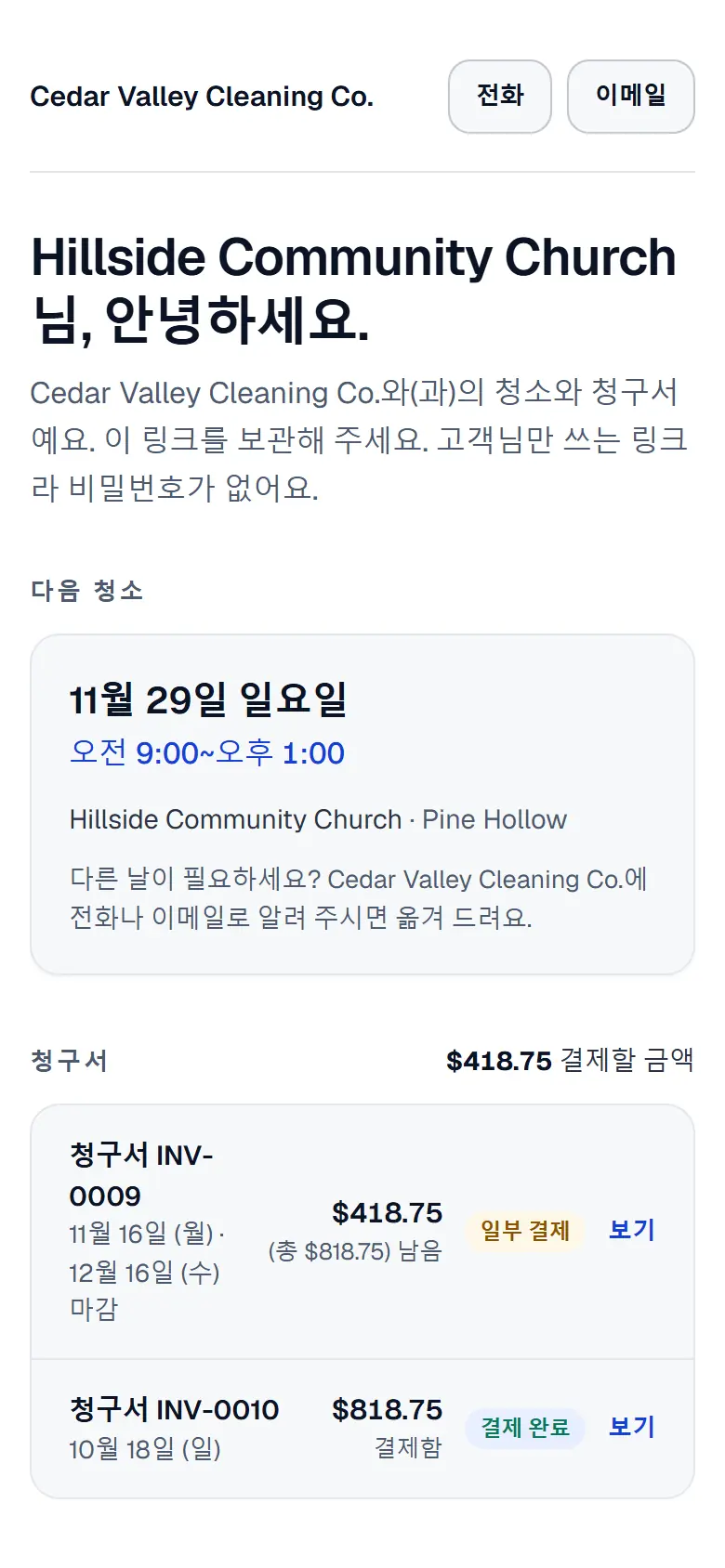
고객이 걸었을 전화 대부분에 포털이 답해 줘요.
이어서 자주 묻는 질문.
가이드에서 이미 말한 한계를 그대로 담은 짧은 답이에요.
고객이 인보이스 링크에서 카드로 낼 수 있나요?
다른 프로그램의 인보이스를 가져올 수 있나요?
다음 단계
실제 한 주로 써 보세요.
한 주 치 청소를 캘린더에 넣고, 팀에 근무를 보내고, 방문마다 청구해 보세요. 60일 무료예요.
카드 필요 없어요. 설정에서 해지할 수 있어요.