指南
怎样把 Arbon 添加到 iPhone 主屏幕
在 Safari 里打开 arbon.app,点分享按钮,点查看更多,选“添加到主屏幕”,再点添加。之后 Arbon 从自己的图标全屏打开,没有信号时打卡钟照样走,还能发通知。不用去 App Store 下载,也没有什么要更新。
第 1 步
用 Safari 打开网站
在 Safari 里打开 arbon.app/install。如果链接是在 Instagram、Facebook 或邮件应用里打开的,先点三个点,选“在 Safari 中打开”。别的应用里的内置浏览器没法往主屏幕添加任何东西。
第 2 步
点分享,再点查看更多
点分享按钮:一个方框加向上的箭头。在较新的 iOS 版本里,它藏在地址栏旁边的三个点按钮后面。
会弹出一张带一小排操作的面板。点“查看更多”看完整列表。
第 3 步
选“添加到主屏幕”
点“添加到主屏幕”。名字已经填好是 Arbon,不用改,点右上角的添加。
图标会放到主屏幕的下一个空位。按住它就能拖到其他工作应用旁边。
第 4 步
以后从图标打开
以后都从图标打开,不要从 Safari 打开。它直接进入“今天”,没有地址栏;打卡钟和清单先存在手机里,所以地下室没信号也不会耽误一个班次。
只有放在主屏幕上,通知才能用。这是苹果的规定,也是这一步对团队很重要的原因。
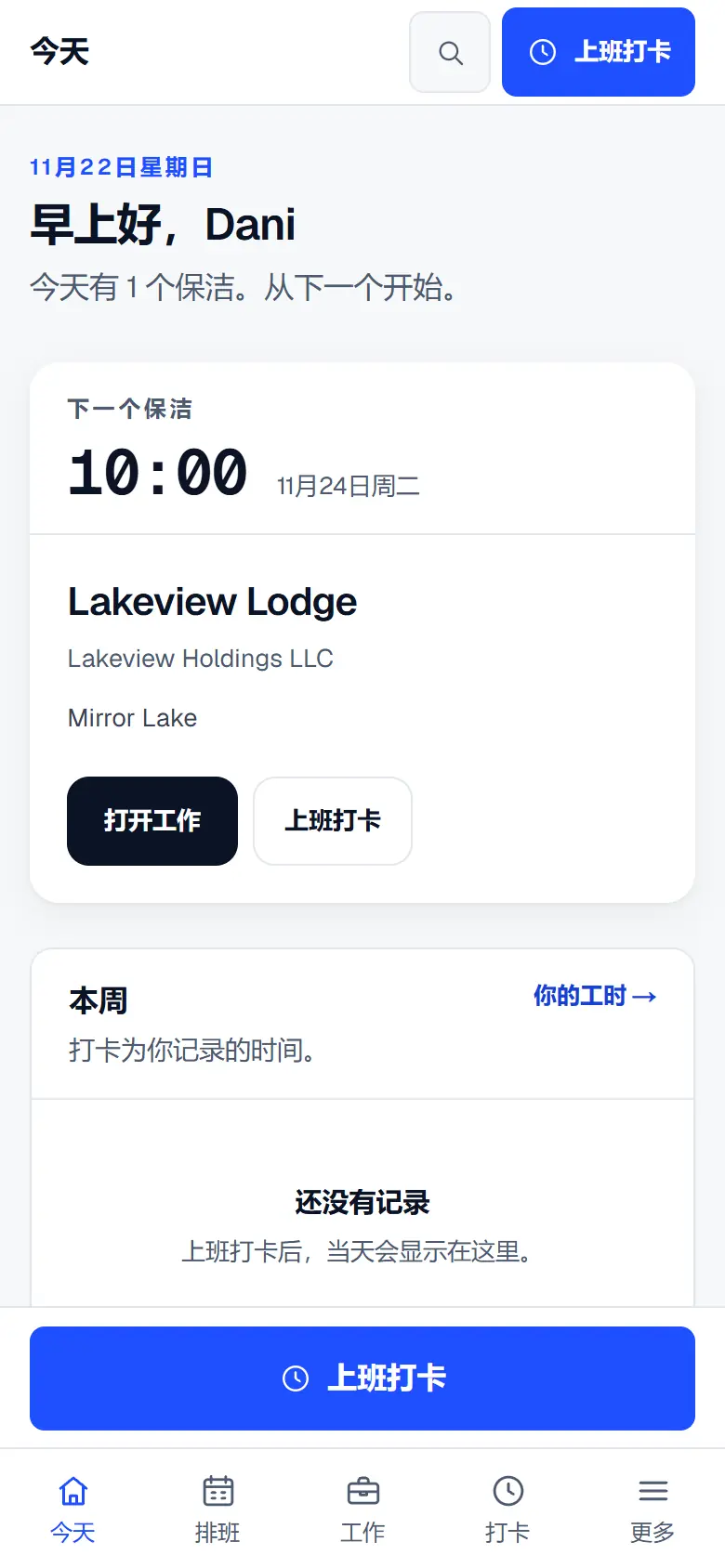
保洁员打开后看到的:下一单保洁、进入工作的入口和打卡钟。
大家接着会问的问题。
简短回答,限制和指南里说的一样。
有 App Store 版本吗?
没有。Arbon 从浏览器安装。这样修复不用等应用商店审核就能到你手机上,团队里也没人需要更新什么。
安卓能用吗?
能。在 Chrome 里打开网站,点三个点的菜单,选“安装应用”或“添加到主屏幕”。有时访问一两次后 Chrome 会自己提示。
每个保洁员都要这样做吗?
每人在自己手机上加一次,大约一分钟。正是这一步让打卡钟没信号也能计时,班次有变时手机也会提醒。