Hướng dẫn
Cách thêm Arbon vào màn hình chính iPhone
Mở arbon.app trong Safari, bấm nút Chia sẻ, bấm Xem thêm, chọn Thêm vào MH chính rồi bấm Thêm. Từ đó Arbon mở từ biểu tượng riêng, toàn màn hình, đồng hồ chấm công vẫn chạy khi mất sóng và có thể gửi thông báo. Không cần tải từ App Store và không có gì phải cập nhật.
Bước 1
Mở trang web trong Safari
Vào arbon.app/install trong Safari. Nếu link mở bên trong Instagram, Facebook hay ứng dụng email, bấm ba chấm và chọn Mở trong Safari trước. Trình duyệt nằm trong ứng dụng khác không thêm được gì vào màn hình chính.
Bước 2
Bấm Chia sẻ, rồi Xem thêm
Bấm nút Chia sẻ: hình vuông có mũi tên chỉ lên. Trên các bản iOS mới, nút này nằm sau nút ba chấm cạnh thanh địa chỉ.
Một bảng mở ra với một hàng thao tác ngắn. Bấm Xem thêm để thấy cả danh sách.
Bước 3
Chọn Thêm vào MH chính
Bấm Thêm vào MH chính. Tên đã điền sẵn là Arbon; cứ để vậy rồi bấm Thêm ở góc trên.
Biểu tượng nằm ở chỗ trống kế tiếp trên màn hình chính. Nhấn giữ để kéo nó lại gần các ứng dụng làm việc khác.
Bước 4
Mở từ biểu tượng
Từ giờ, mở bằng biểu tượng thay vì từ Safari. Ứng dụng mở vào Hôm nay, không có thanh địa chỉ, và đồng hồ cùng danh sách việc lưu vào điện thoại trước, nên tầng hầm không có sóng cũng không làm dừng ca.
Thông báo chỉ hoạt động khi ứng dụng nằm trên màn hình chính. Đó là quy định của Apple, và là lý do bước này quan trọng với cả nhóm.
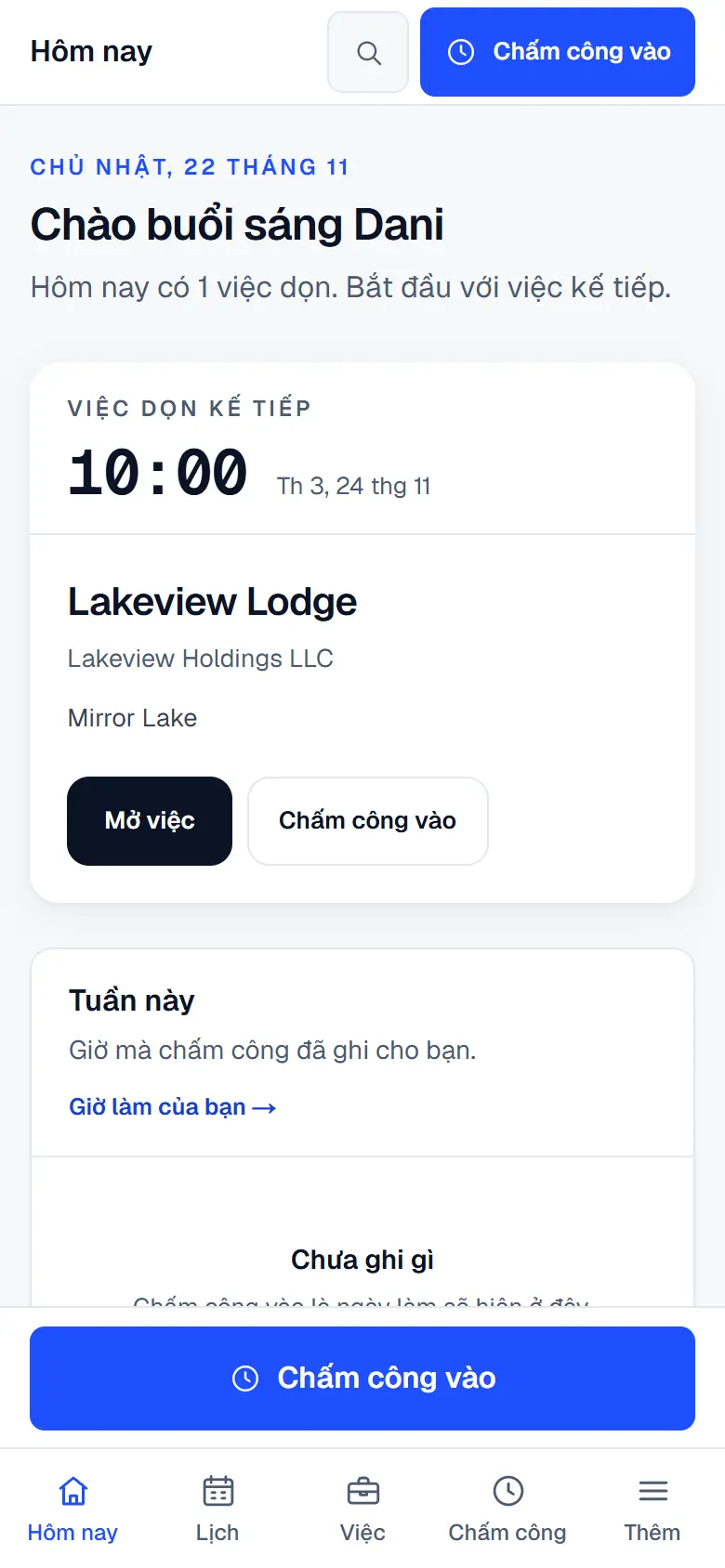
Người dọn thấy gì khi mở ứng dụng: lần dọn kế tiếp, nút vào việc và đồng hồ.
Những câu người ta hỏi tiếp.
Trả lời ngắn, với đúng những giới hạn mà hướng dẫn đã nói.
Có bản trên App Store không?
Có dùng được trên Android không?
Người dọn nào cũng phải làm vậy à?
Bước tiếp theo
Thử với một tuần làm thật.
Đưa một tuần dọn dẹp lên lịch, gửi ca cho nhóm và lập hóa đơn cho từng lần dọn. Miễn phí 60 ngày.
Không cần thẻ. Hủy trong phần cài đặt.