Руководство
Как добавить Arbon на экран «Домой» iPhone
Откройте arbon.app в Safari, нажмите кнопку «Поделиться», затем «Ещё», выберите «На экран Домой» и нажмите «Добавить». После этого Arbon открывается со своей иконки во весь экран, часы учёта идут даже без связи, а приложение может присылать уведомления. Ничего не нужно скачивать из App Store и обновлять.
Шаг 1
Откройте сайт в Safari
Зайдите на arbon.app/install в Safari. Если ссылка открылась внутри Instagram, Facebook или почтового приложения, нажмите три точки и сначала выберите «Открыть в Safari». Встроенный браузер другого приложения ничего не может добавить на экран «Домой».
Шаг 2
Нажмите «Поделиться», затем «Ещё»
Нажмите кнопку «Поделиться»: квадрат со стрелкой вверх. В новых версиях iOS она спрятана за кнопкой с тремя точками рядом с адресной строкой.
Откроется панель с коротким рядом действий. Нажмите «Ещё», чтобы увидеть весь список.
Шаг 3
Выберите «На экран Домой»
Нажмите «На экран Домой». Название уже заполнено: Arbon. Оставьте его и нажмите «Добавить» в верхнем углу.
Иконка встанет на ближайшее свободное место экрана «Домой». Удерживайте её, чтобы перетащить к другим рабочим приложениям.
Шаг 4
Открывайте с иконки
Дальше открывайте приложение с иконки, а не из Safari. Оно запускается на экране «Сегодня» без адресной строки, а часы и чек-лист сначала сохраняются в телефоне, поэтому подвал без связи не останавливает смену.
Уведомления работают только тогда, когда приложение на экране «Домой». Это правило Apple, и поэтому этот шаг важен для бригады.
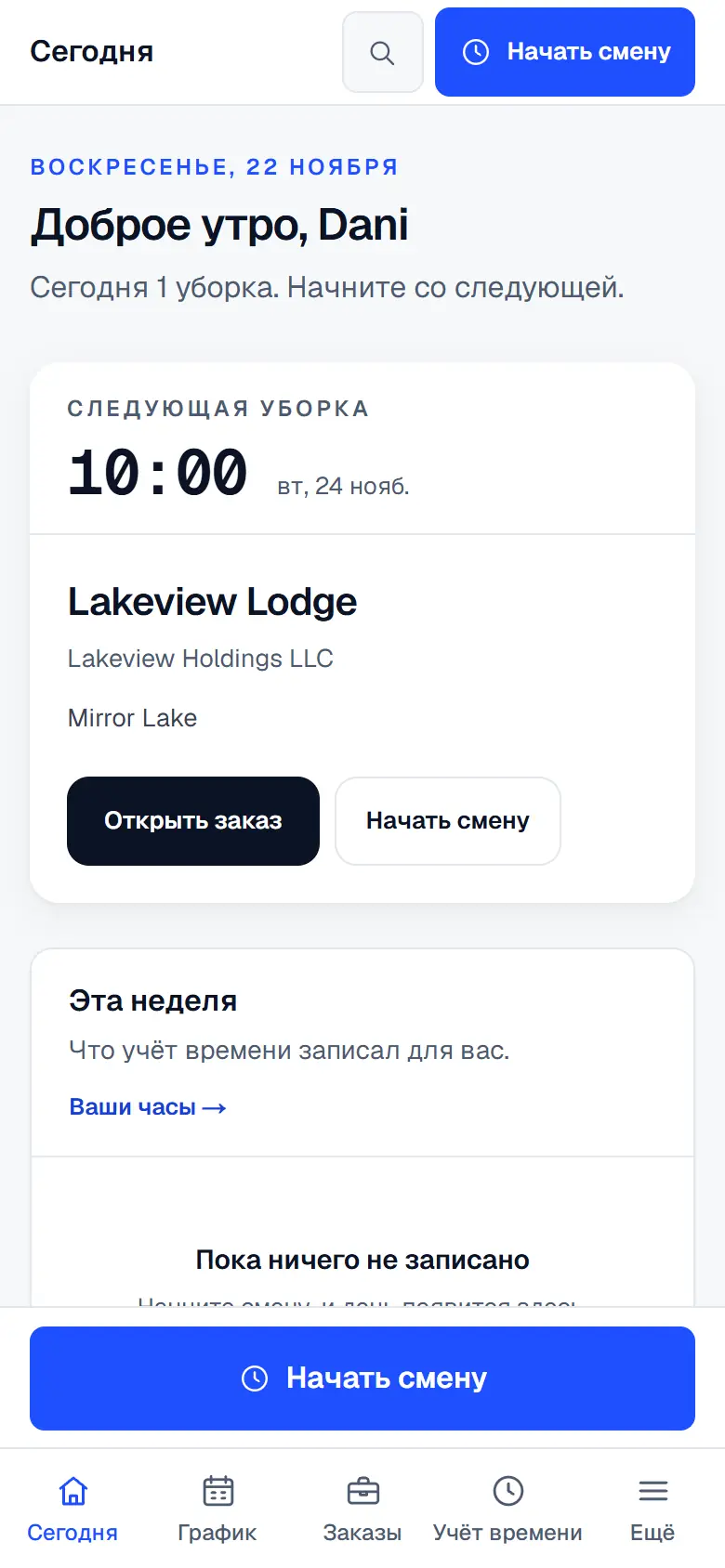
Что видит уборщик, открыв приложение: ближайшая уборка, вход в заказ и часы.
Что спрашивают дальше.
Короткие ответы с теми же ограничениями, что уже названы в руководстве.
Есть ли версия в App Store?
Работает ли это на Android?
Каждому уборщику нужно это сделать?
Следующий шаг
Попробуйте на одной настоящей неделе.
Поставьте неделю уборок в календарь, отправьте бригаде смены и выставьте счета за визиты. 60 дней бесплатно.
Без карты. Отмена в настройках.