Guia
Como mandar mensagem para a equipe de limpeza e publicar avisos
Abra Mensagens no Arbon. A sala da equipe é uma conversa para todo mundo, Mensagem para um colega abre uma conversa particular, e um comunicado vai para a equipe toda com confirmação de leitura de cada pessoa. Tudo fica com a empresa, então quem sai levando o celular não leva o histórico junto.
Passo 1
Use a sala da equipe para as notícias do dia
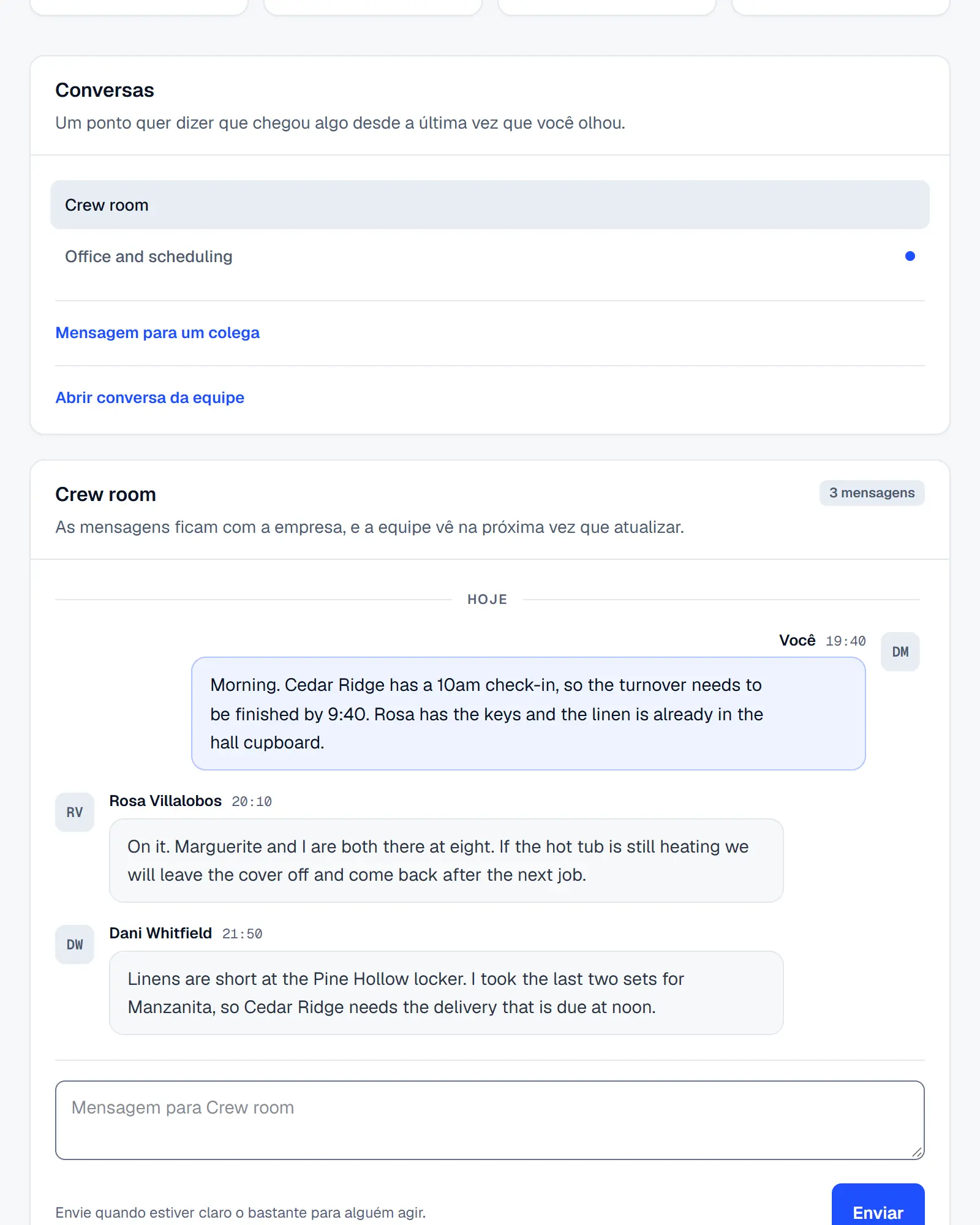
A sala da equipe, que no app se chama Crew room, é onde o escritório e a equipe falam do trabalho: um horário de entrada que mudou, roupa de cama acabando num armário, quem está com as chaves. Escreva a mensagem e aperte Enviar quando ela estiver clara o bastante para alguém agir.
Passo 2
Mande mensagem para uma pessoa
Mensagem para um colega abre uma conversa direta que só vocês dois veem. Abrir conversa da equipe serve para um grupo menor, como escritório e agenda. Um ponto marca o que é novo desde a última vez que você olhou.
Passo 3
Publique um comunicado que precisa de confirmação
Tem coisa que todo mundo precisa ler: o estacionamento que muda na segunda, os feriados, uma regra nova num imóvel. Publique em Comunicados e fixe se precisar ficar no alto. Cada pessoa marca como lido, e a barra mostra quantos já leram, então você sabe quem cobrar.
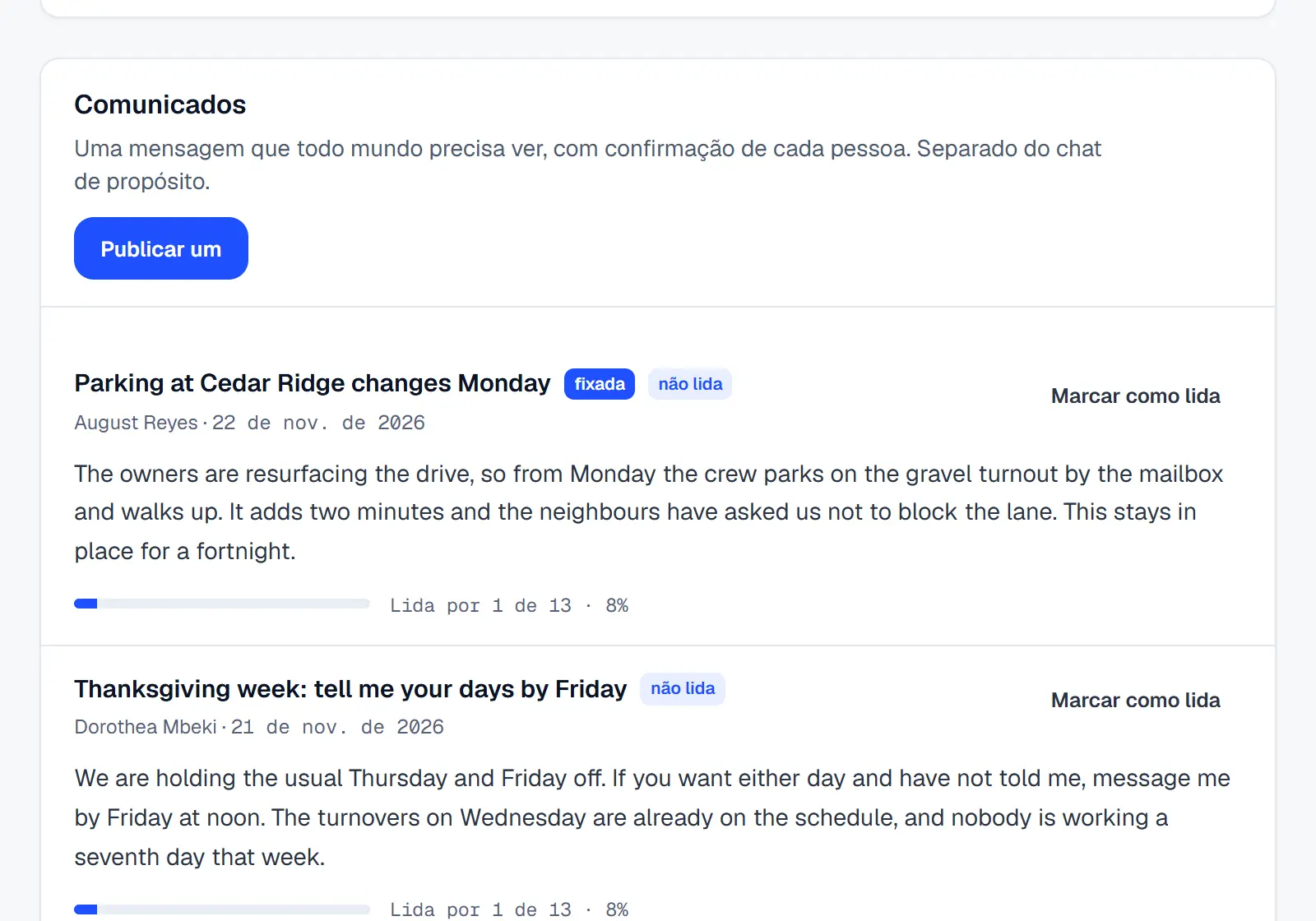
Lido por 1 de 13 diz exatamente quem ainda não viu. Passo 4
O que a equipe vê
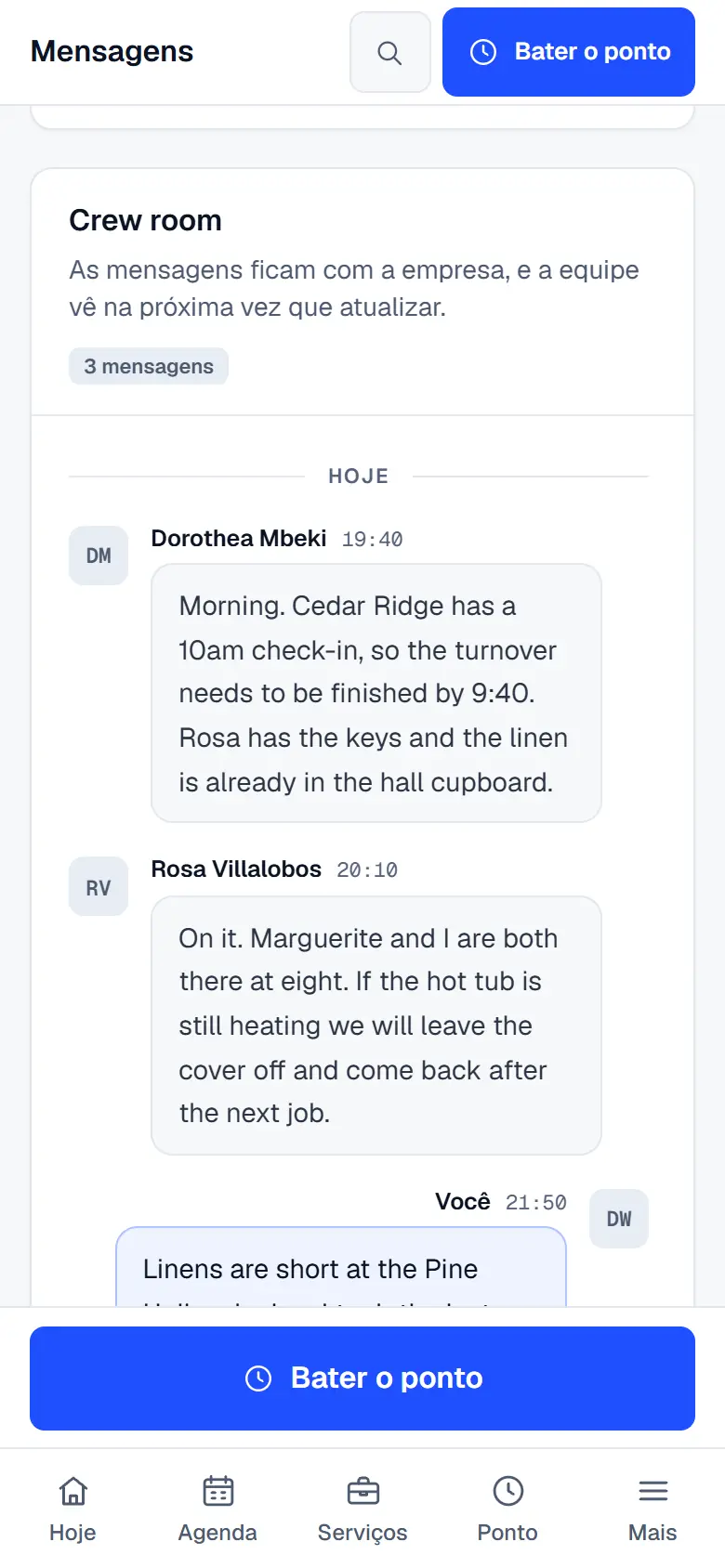
Quem limpa vê a mesma sala no celular, em Mensagens. Dá para responder, mandar mensagem direto para o escritório e marcar os comunicados como lidos entre um serviço e outro.
O que as pessoas perguntam depois.
Respostas curtas, com os mesmos limites que o guia já explicou.
O dono consegue ler as mensagens particulares?
Códigos de porta podem ir nas mensagens?
O próximo passo
Teste com uma semana de verdade.
Coloque uma semana de limpezas na agenda, mande os turnos para a equipe e fature cada visita. 60 dias grátis.
Sem cartão. Cancele nas configurações.