Guia
Como colocar o Arbon na tela de início do iPhone
Abra arbon.app no Safari, toque no botão Compartilhar, toque em Ver mais, escolha Adicionar à Tela de Início e toque em Adicionar. O Arbon passa a abrir pelo próprio ícone em tela cheia, o relógio continua contando sem sinal e ele pode mandar avisos. Não tem download na App Store e nada para atualizar.
Passo 1
Abra o site no Safari
Entre em arbon.app/install no Safari. Se o link abriu dentro do Instagram, do Facebook ou de um app de e-mail, toque nos três pontinhos e escolha Abrir no Safari antes. O navegador que fica dentro de outro app não consegue adicionar nada à tela de início.
Passo 2
Toque em Compartilhar e depois em Ver mais
Toque no botão Compartilhar: o quadrado com uma seta para cima. Nas versões mais novas do iOS ele fica atrás do botão de três pontinhos ao lado da barra de endereço.
Abre uma folha com uma fila curta de ações. Toque em Ver mais para ver a lista inteira.
Passo 3
Escolha Adicionar à Tela de Início
Toque em Adicionar à Tela de Início. O nome já vem como Arbon; deixe assim e toque em Adicionar no canto de cima.
O ícone vai para o próximo espaço livre da tela de início. Segure o dedo nele para levá-lo para perto dos outros apps de trabalho.
Passo 4
Abra pelo ícone
Daqui em diante, abra pelo ícone, não pelo Safari. Ele começa em Hoje, sem barra de endereço, e o relógio e a lista de tarefas ficam salvos primeiro no celular, então um porão sem sinal não para um turno.
Os avisos só funcionam quando ele está na tela de início. É uma regra da Apple, e é por isso que este passo importa para a equipe.
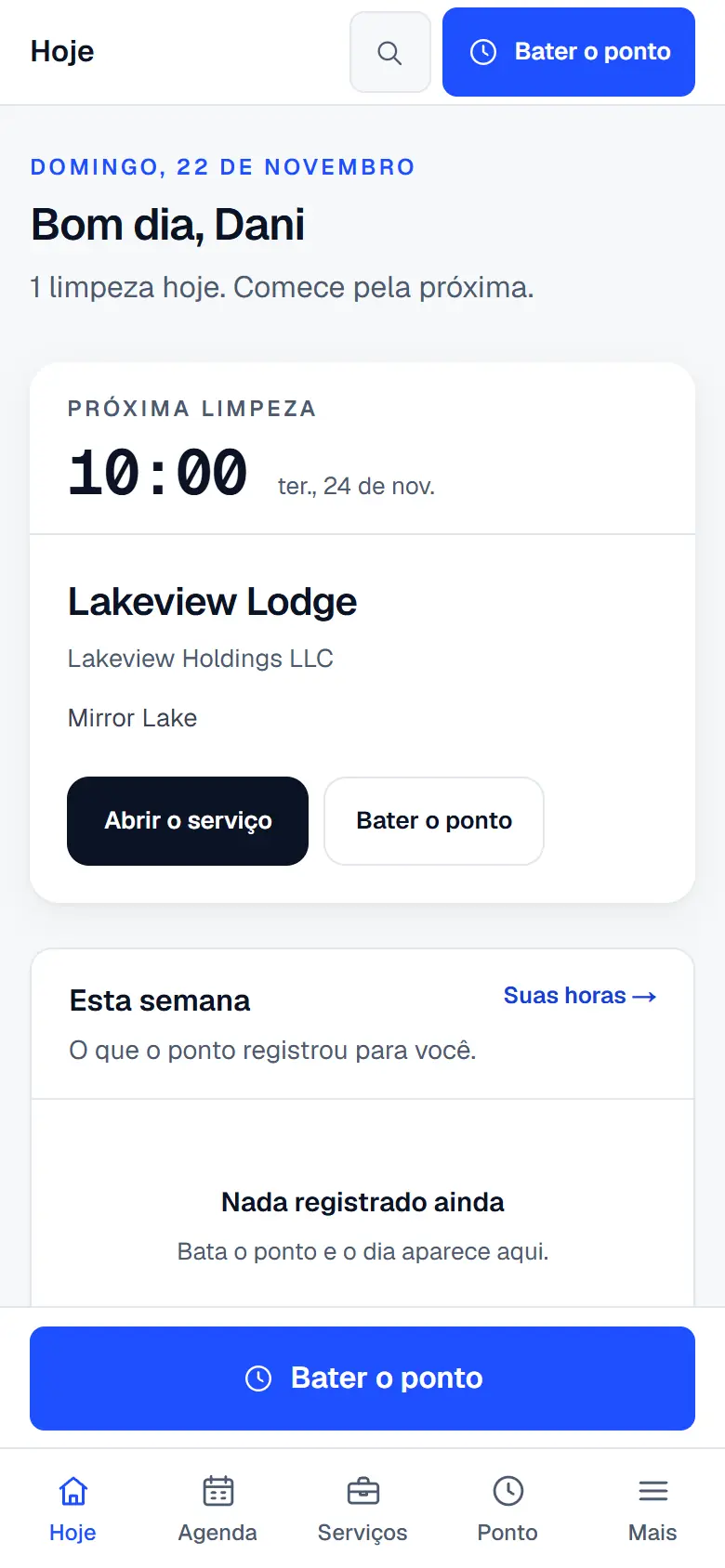
O que a equipe vê ao abrir: a próxima limpeza, o acesso ao serviço e o relógio.
O que as pessoas perguntam depois.
Respostas curtas, com os mesmos limites que o guia já explicou.
Existe uma versão na App Store?
Funciona no Android?
Cada pessoa da equipe precisa fazer isso?
O próximo passo
Teste com uma semana de verdade.
Coloque uma semana de limpezas na agenda, mande os turnos para a equipe e fature cada visita. 60 dias grátis.
Sem cartão. Cancele nas configurações.