Poradnik
Jak dodać Arbon do ekranu początkowego iPhone'a
Otwórz arbon.app w Safari, stuknij przycisk Udostępnij, stuknij Wyświetl więcej, wybierz Do ekranu początkowego i stuknij Dodaj. Arbon otwiera się wtedy z własnej ikony na pełnym ekranie, zegar działa bez zasięgu i może wysyłać powiadomienia. Nie trzeba niczego pobierać z App Store ani aktualizować.
Krok 1
Otwórz stronę w Safari
Wejdź na arbon.app/install w Safari. Jeśli link otworzył się w Instagramie, Facebooku albo aplikacji poczty, stuknij trzy kropki i najpierw wybierz Otwórz w Safari. Przeglądarka wbudowana w inną aplikację nie doda niczego do ekranu początkowego.
Krok 2
Stuknij Udostępnij, potem Wyświetl więcej
Stuknij przycisk Udostępnij: kwadrat ze strzałką w górę. W nowszych wersjach iOS jest schowany pod przyciskiem z trzema kropkami obok paska adresu.
Otworzy się arkusz z krótkim rzędem akcji. Stuknij Wyświetl więcej, żeby zobaczyć całą listę.
Krok 3
Wybierz Do ekranu początkowego
Stuknij Do ekranu początkowego. Nazwa jest już wpisana jako Arbon; zostaw ją i stuknij Dodaj w górnym rogu.
Ikona trafi na pierwsze wolne miejsce na ekranie początkowym. Przytrzymaj ją, żeby przesunąć ją do innych aplikacji do pracy.
Krok 4
Otwieraj z ikony
Od teraz otwieraj z ikony, a nie z Safari. Startuje na ekranie Dziś, bez paska adresu, a zegar i lista zadań zapisują się najpierw w telefonie, więc piwnica bez zasięgu nie zatrzyma zmiany.
Powiadomienia działają tylko wtedy, gdy aplikacja jest na ekranie początkowym. To zasada Apple i właśnie dlatego ten krok jest ważny dla ekipy.
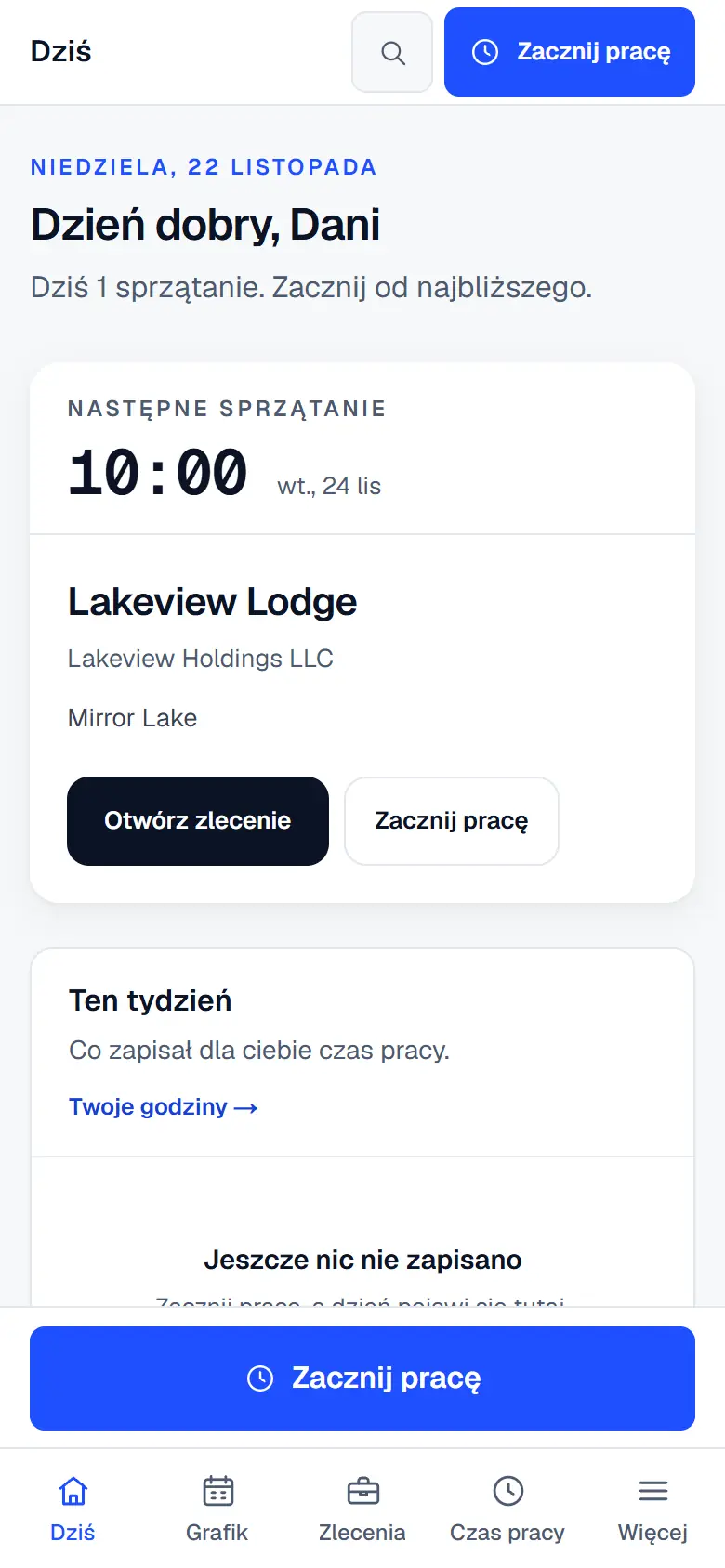
To widzi osoba z ekipy po otwarciu: najbliższe sprzątanie, wejście do zlecenia i zegar.
O co ludzie pytają dalej.
Krótkie odpowiedzi, z tymi samymi ograniczeniami, które poradnik już opisał.
Czy jest wersja w App Store?
Czy działa na Androidzie?
Czy każda osoba z ekipy musi to zrobić?
Następny krok
Sprawdź to na jednym prawdziwym tygodniu.
Wstaw tydzień sprzątań do kalendarza, wyślij ekipie zmiany i wystaw faktury za wizyty. 60 dni za darmo.
Bez karty. Anulujesz w ustawieniach.