가이드
청소 직원의 휴무와 근무 시간을 관리하는 방법
청소 직원은 휴대폰의 팀에서 첫날, 마지막 날, 이유를 넣어 휴무를 요청해요. 요청은 휴무에서 승인이나 거절을 기다려요. 사람마다 한 주 근무를 시간 수정에서 정하세요. 그러면 Arbon이 휴무 중이거나 근무 시간 밖인 사람을 청소에 배정하지 않아요.
1단계
직원이 휴대폰으로 요청해요
팀에서 직원이 첫날, 마지막 날, 원하면 이유를 넣고 요청하기를 눌러요. 요청은 바로 대기 중으로 보여서 잘 들어갔는지 알 수 있어요.
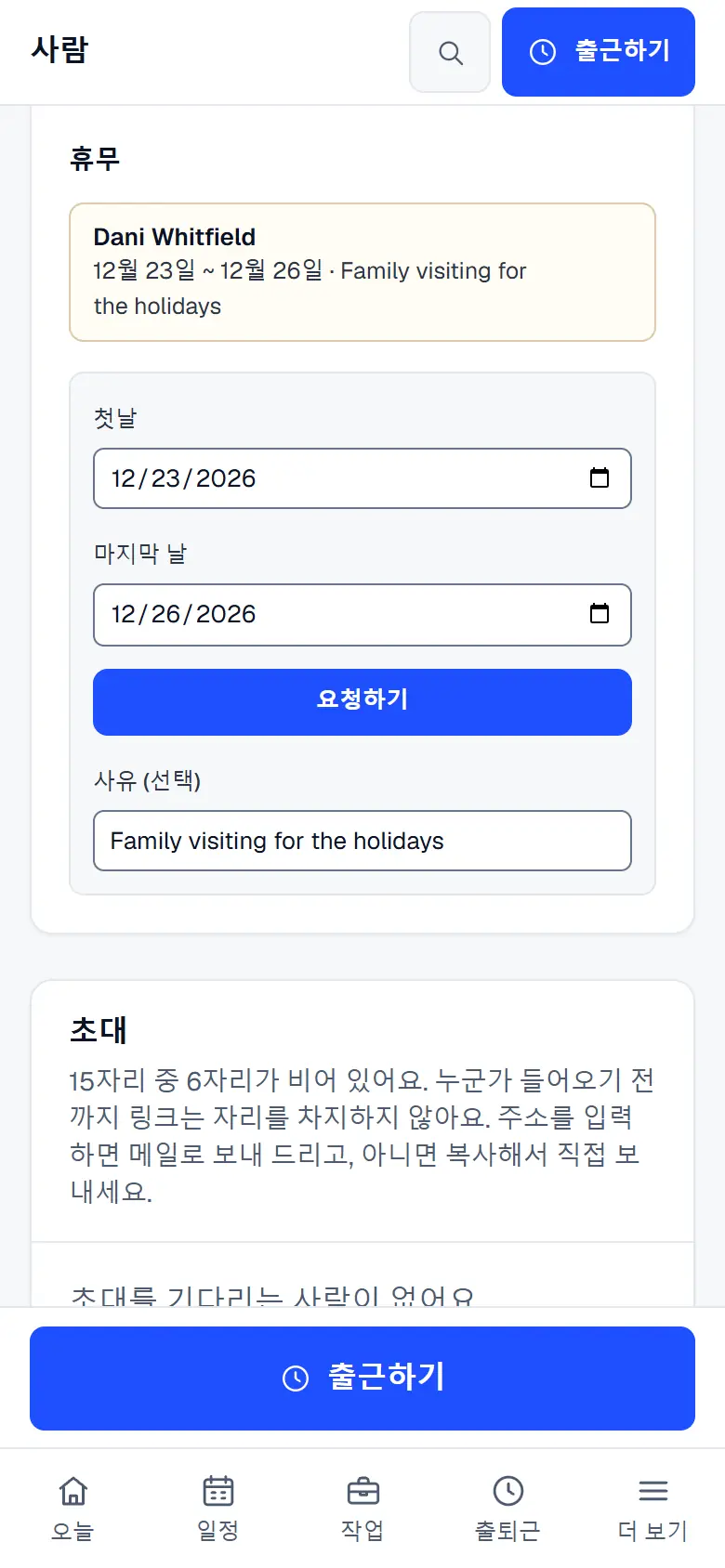
사무실이 답할 때까지 요청이 직원 화면에 남아 있어요. 2단계
승인하거나 거절하기
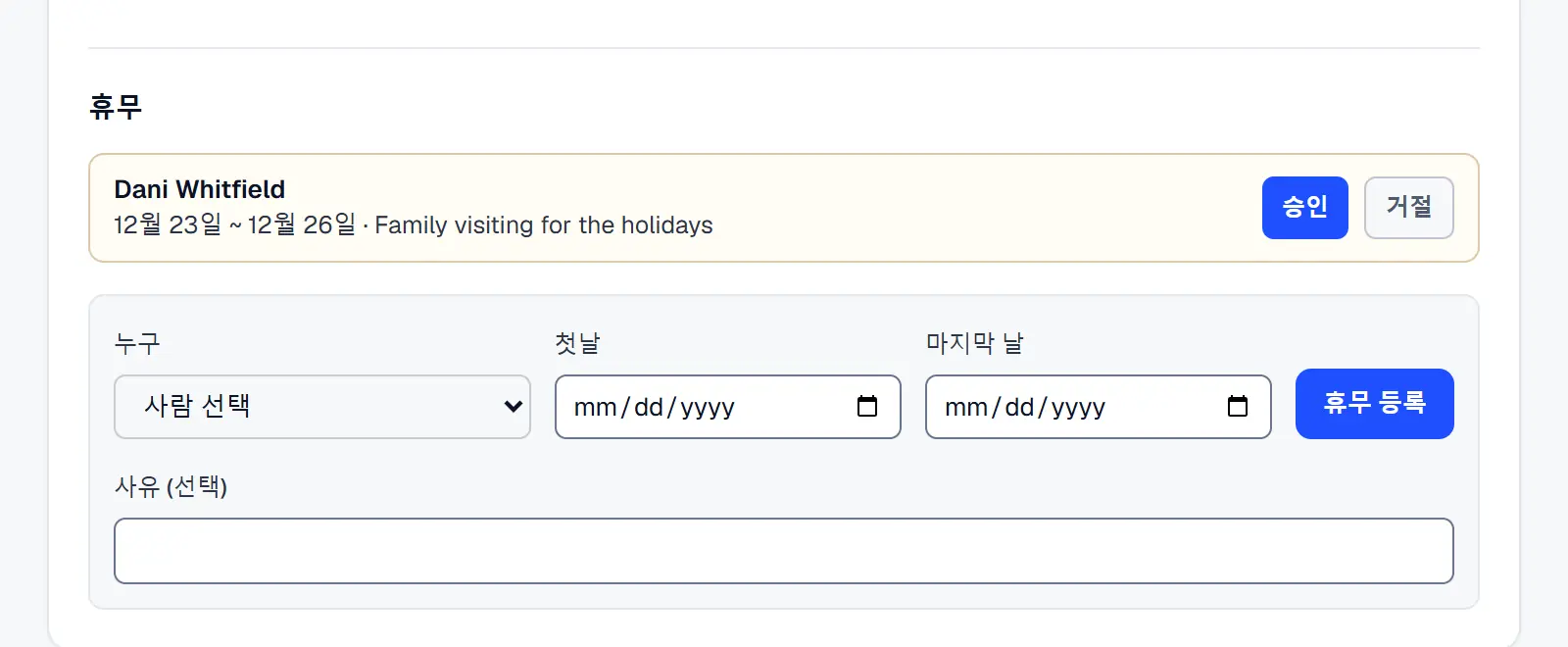
요청은 팀 페이지의 휴무에서 날짜와 이유와 함께 기다려요. 승인이나 거절은 한 번씩만 누르면 돼요. 누가 빠질지 이미 알면 누가에서 그 사람을 고르고 휴무 등록을 누르세요. 직접 넣은 휴무는 바로 승인돼요.
3단계
사람마다 한 주 근무 정하기
근무 시간과 휴무에서 이름 옆의 시간 수정을 여세요. 일하는 요일을 체크하고 요일마다 시간을 정하세요. 체크하지 않은 날은 쉬는 날이고, 아무것도 체크하지 않은 주는 제한이 없다는 뜻이에요.
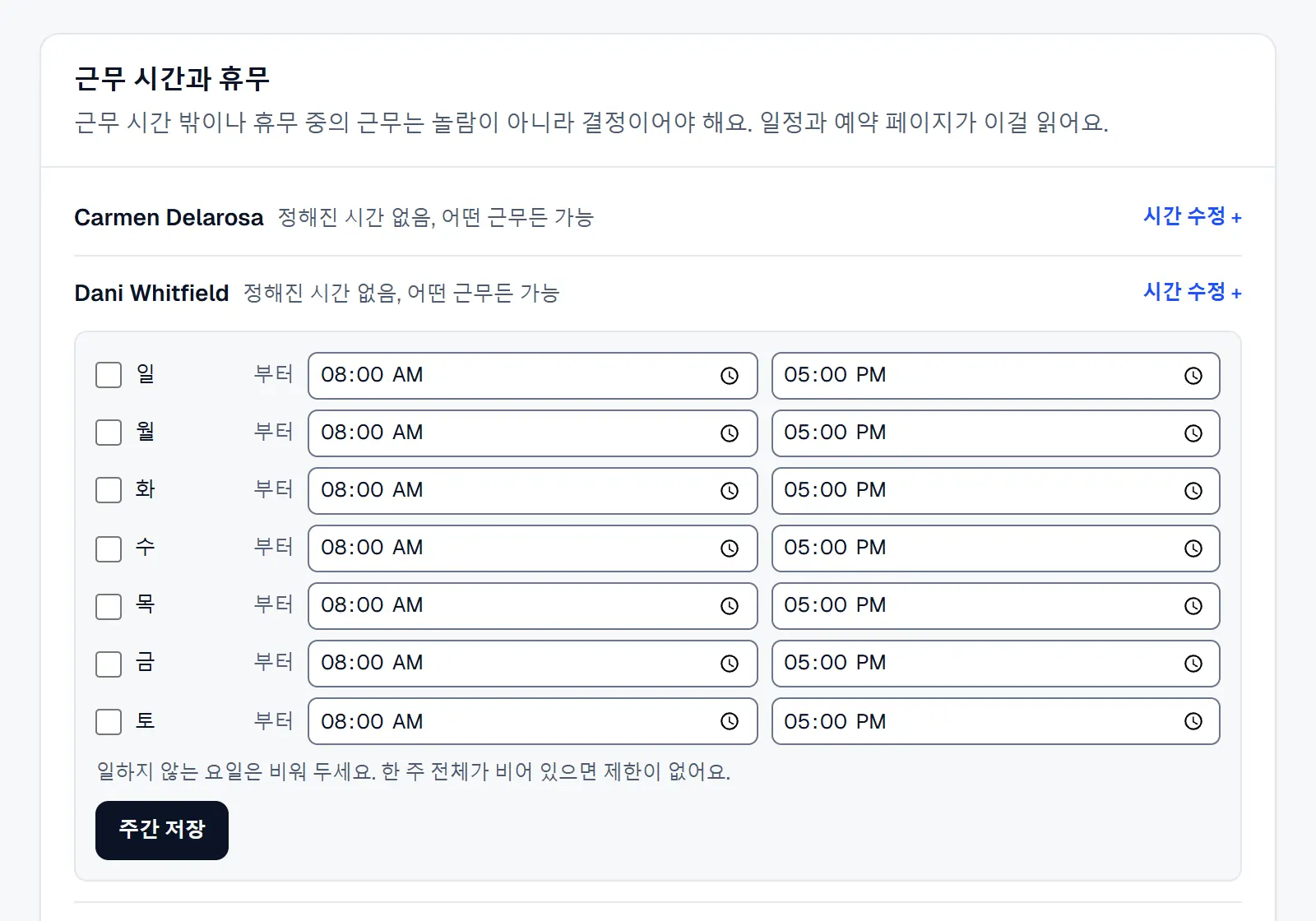
빈 주는 어떤 근무든 가능하다는 뜻이에요. 4단계
확인은 일정에 맡기기
누군가를 청소에 넣으면 일정이 휴무, 근무 시간, 그 시간에 다른 작업이 있는지 확인해요. 겹치는 게 있으면 문제를 알려 주고 배정하지 않아요. 그래서 아침 7시가 아니라 책상에서 해결돼요.
정기 고객의 예약 링크도 같은 근무 시간을 읽어서, 아무도 갈 수 없는 시간을 고객에게 내놓지 않아요.
이어서 자주 묻는 질문.
가이드에서 이미 말한 한계를 그대로 담은 짧은 답이에요.
제가 직접 휴무를 넣을 수 있나요?
네. 휴무에서 사람, 첫날과 마지막 날, 이유를 고르고 휴무 등록을 누르세요. 사장이나 매니저가 넣은 휴무는 바로 승인돼요.
누가 무엇을 요청했는지 기록이 남나요?
네. 요청은 모두 활동 기록에 남고, 사장이 필터링하고 내려받을 수 있어요.
다음 단계
실제 한 주로 써 보세요.
한 주 치 청소를 캘린더에 넣고, 팀에 근무를 보내고, 방문마다 청구해 보세요. 60일 무료예요.
카드 필요 없어요. 설정에서 해지할 수 있어요.