가이드
iPhone 홈 화면에 Arbon 추가하는 방법
Safari에서 arbon.app을 열고 공유 버튼을 누른 다음, 더 보기를 누르고 홈 화면에 추가를 고른 뒤 추가를 누르세요. 그러면 Arbon이 자기 아이콘으로 전체 화면에서 열리고, 신호가 없어도 근무 시계가 계속 돌아가며, 알림도 보낼 수 있어요. App Store에서 받을 것도, 업데이트할 것도 없어요.
1단계
Safari에서 사이트 열기
Safari에서 arbon.app/install로 가세요. 링크가 Instagram, Facebook이나 메일 앱 안에서 열렸다면 점 세 개를 누르고 먼저 Safari에서 열기를 고르세요. 다른 앱 안의 브라우저는 홈 화면에 아무것도 추가하지 못해요.
2단계
공유를 누르고 더 보기 누르기
공유 버튼을 누르세요. 위쪽 화살표가 있는 네모예요. 최신 iOS에서는 주소창 옆 점 세 개 버튼 뒤에 있어요.
짧은 동작 줄이 있는 시트가 열려요. 더 보기를 눌러 전체 목록을 보세요.
3단계
홈 화면에 추가 고르기
홈 화면에 추가를 누르세요. 이름은 이미 Arbon으로 들어가 있어요. 그대로 두고 위쪽 모서리의 추가를 누르세요.
아이콘은 홈 화면의 다음 빈 자리에 놓여요. 길게 눌러 다른 업무 앱 옆으로 옮기세요.
4단계
아이콘으로 열기
이제부터는 Safari가 아니라 아이콘으로 여세요. 주소창 없이 오늘 화면에서 시작하고, 시계와 체크리스트가 먼저 휴대폰에 저장되니 신호 없는 지하실에서도 근무가 멈추지 않아요.
알림은 홈 화면에 있을 때만 와요. Apple 규칙이고, 그래서 이 단계가 팀에 중요해요.
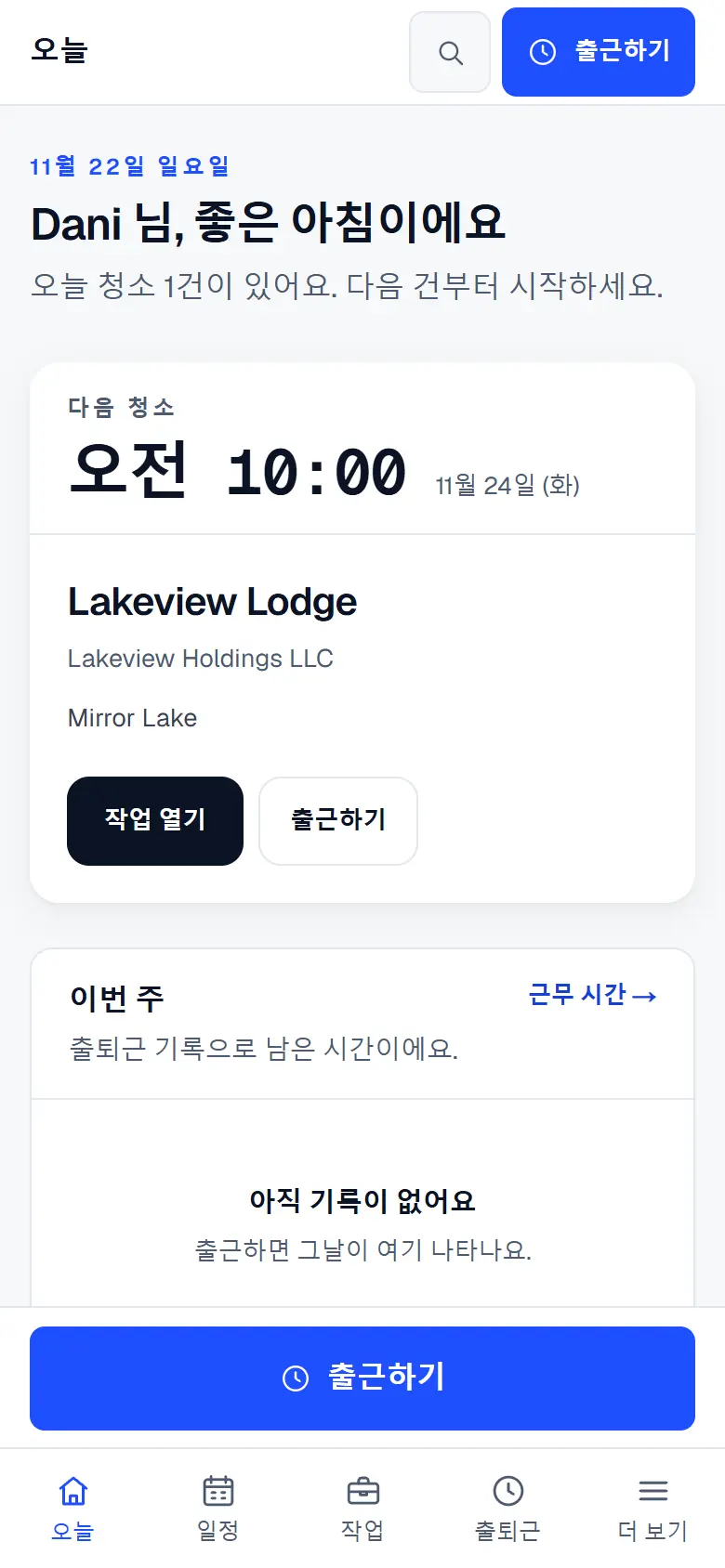
청소 직원이 열면 보이는 화면: 다음 청소, 작업으로 들어가는 길, 시계.
이어서 자주 묻는 질문.
가이드에서 이미 말한 한계를 그대로 담은 짧은 답이에요.
App Store 버전이 있나요?
Android에서도 되나요?
청소 직원마다 다 해야 하나요?
다음 단계
실제 한 주로 써 보세요.
한 주 치 청소를 캘린더에 넣고, 팀에 근무를 보내고, 방문마다 청구해 보세요. 60일 무료예요.
카드 필요 없어요. 설정에서 해지할 수 있어요.