Guide
Comment planifier les ménages et envoyer les créneaux à l'équipe
Dans Arbon, ouvre Planning et remplis Mettre un ménage au calendrier : le client, le lieu, le jour, l'heure de début, les heures et le prix. Coche les personnes qui doivent le faire et chacune reçoit un créneau à confirmer. La vue du mois montre ce que vaut chaque jour et qui doit encore dire oui.
Étape 1
Ouvre le planning
Le planning s'ouvre sur le mois. Chaque jour montre l'argent prévu, le nombre de ménages et d'heures. Un point orange veut dire qu'un créneau attend encore une réponse ; un point rouge, que quelqu'un a dit qu'il ne pouvait pas.
La bande du haut, ce sont les deux prochaines semaines en heures de travail, comparées au nombre d'heures que ton équipe peut faire dans une journée. Un jour qui dépasse cette ligne, c'est un jour où il te manque du monde.
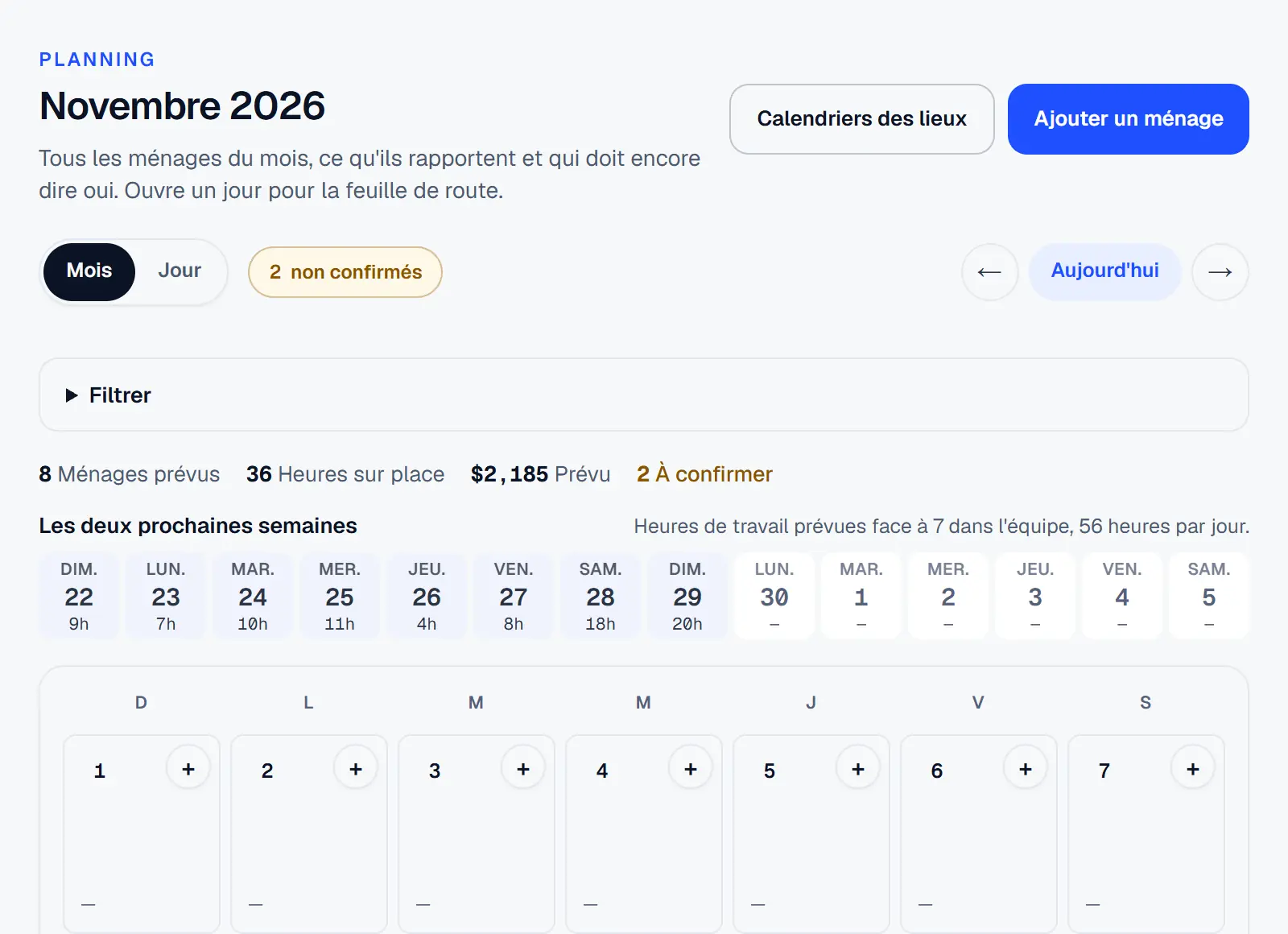
Le mois d'un coup d'œil : ménages, heures et argent prévu, et deux créneaux pas encore confirmés. Étape 2
Mets un ménage au calendrier
Sous le mois se trouve le formulaire d'un nouveau ménage. Choisis le client et le lieu, puis le jour, l'heure de début et le nombre d'heures. Mets le prix tout de suite ou laisse vide et ajoute-le plus tard.
Pour un client régulier, règle Régulier sur chaque semaine, toutes les deux semaines ou chaque mois, et donne une date de fin s'il y en a une. Les visites apparaissent au calendrier comme des ménages à part, donc on peut en déplacer une sans toucher aux autres.
Coche Enregistrer comme brouillon pour l'instant quand le bureau doit encore réorganiser les gens. L'équipe ne voit rien tant que tu ne publies pas.
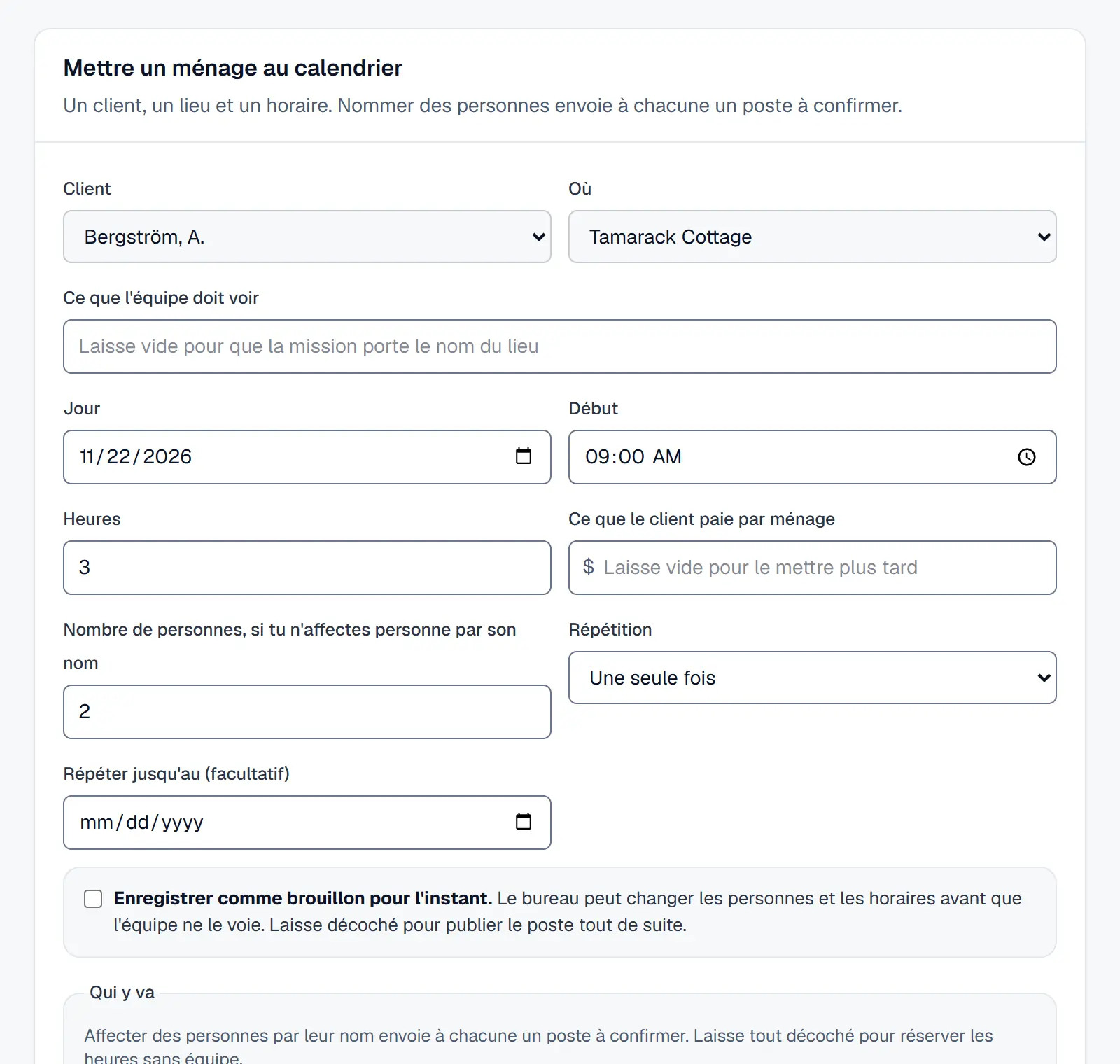
Cocher quelqu'un ici lui envoie un créneau à confirmer. Étape 3
Choisis qui y va
Coche les personnes du travail dans Qui y va. Chacune reçoit le créneau sur son téléphone et le confirme. Si tu laisses toutes les cases vides, les heures sont prévues sans équipe et le travail apparaît dans Sans équipe.
Étape 4
Retrouve n'importe quel travail plus tard
Travaux liste chaque ménage par date. Les filtres du haut isolent aujourd'hui, cette semaine, les travaux sans personne et les visites terminées qui n'ont toujours pas de facture.
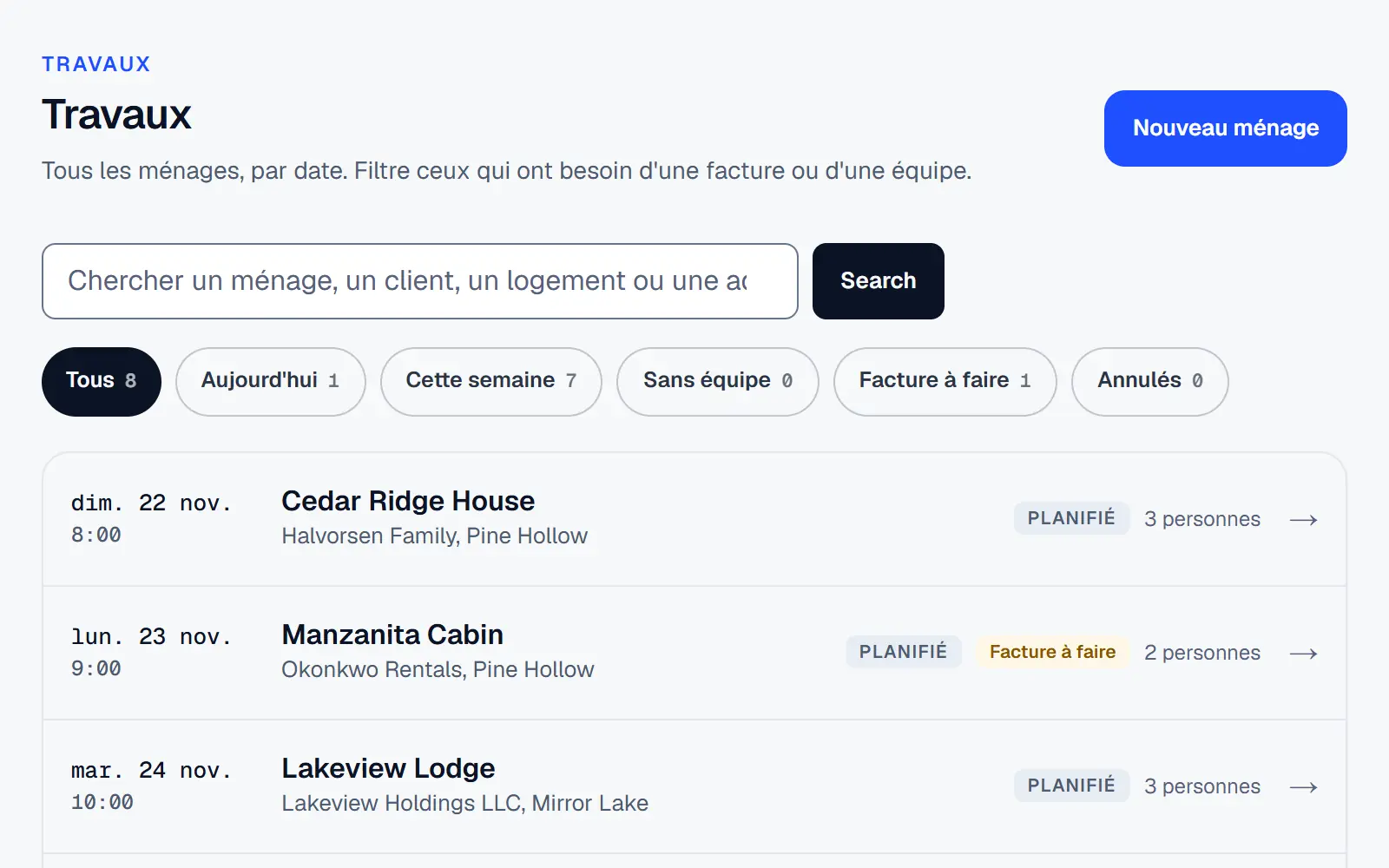
Facture à faire est le filtre à regarder chaque vendredi. Étape 5
Modifie un travail sans tout recommencer
Ouvre un travail pour changer le prix, déplacer le jour ou l'heure, ou changer qui y va. L'équipe est prévenue quand quelque chose qu'elle doit savoir change.
Les notes d'accès, comme le code de la boîte à clés et le chien, sont enregistrées sur le lieu, donc elles suivent chaque ménage à venir à cet endroit.
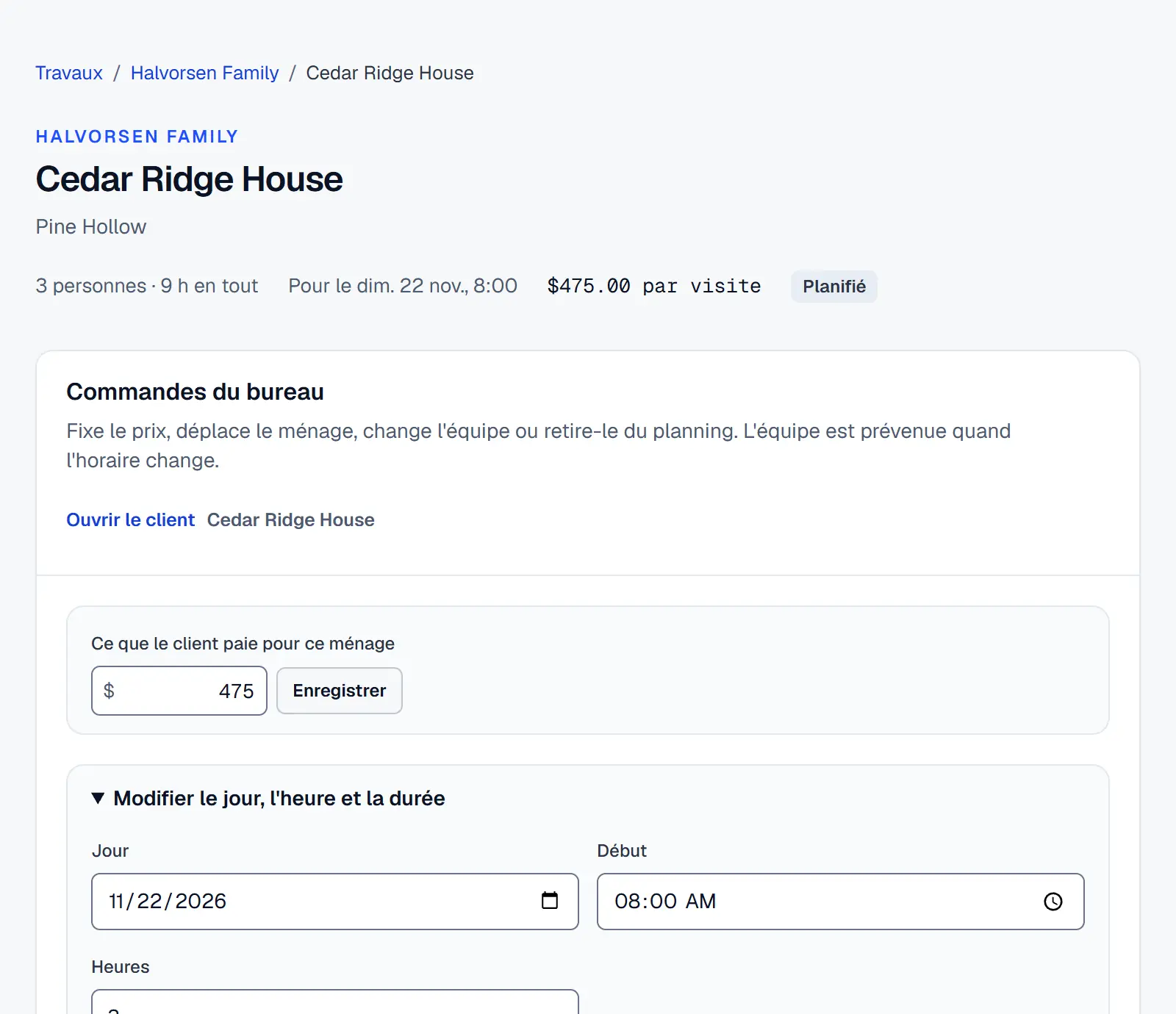
Ce qu'on demande ensuite.
Des réponses courtes, avec les mêmes limites que le guide a déjà posées.
Une personne de l'équipe peut-elle refuser un créneau ?
Est-ce que ça se synchronise avec Airbnb ou Vrbo ?
La suite
Essaie-le sur une vraie semaine.
Mets une semaine de ménages au calendrier, envoie ses créneaux à l'équipe et facture chaque visite. 60 jours gratuits.
Sans carte. Tu annules depuis les réglages.