Guide
Comment écrire à ton équipe de ménage et publier des annonces
Ouvre Messages dans Arbon. La salle de l'équipe est une conversation pour tout le monde, Écrire à un collègue ouvre un fil privé, et une annonce part à toute l'équipe avec un accusé de lecture pour chaque personne. Tout reste à l'entreprise, donc quelqu'un qui part avec son téléphone n'emporte pas l'historique.
Étape 1
Utilise la salle de l'équipe pour les nouvelles du jour
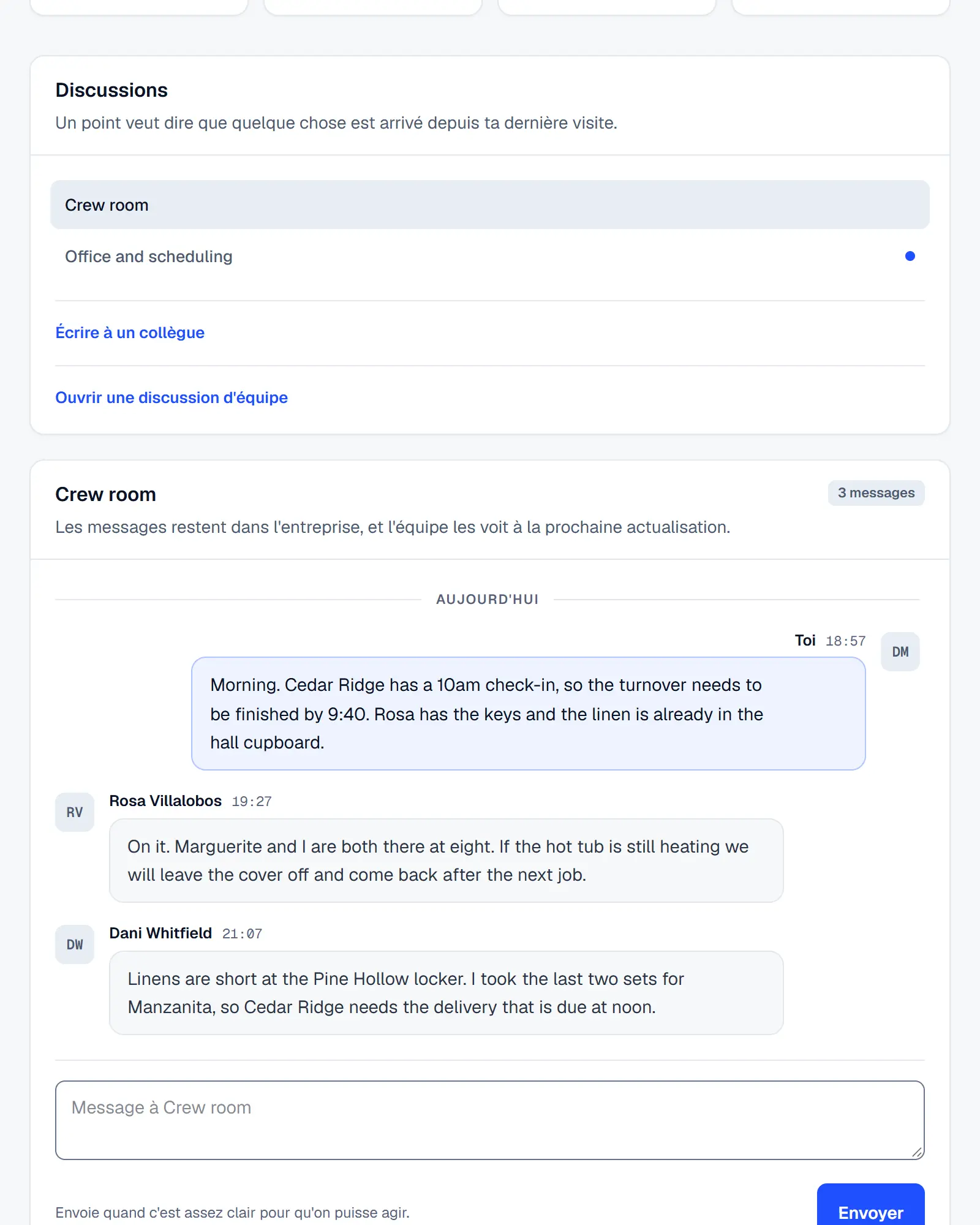
La salle de l'équipe, appelée Crew room dans l'appli, c'est là que le bureau et l'équipe parlent du travail : une heure d'arrivée qui a changé, du linge qui manque dans un casier, qui a les clés. Tape le message et appuie sur Envoyer quand il est assez clair pour qu'on agisse.
Étape 2
Écris à une seule personne
Écrire à un collègue ouvre un fil direct que vous seuls voyez. Ouvre une discussion d'équipe pour un petit groupe, comme bureau et planning. Un point marque ce qui est nouveau depuis ta dernière visite.
Étape 3
Publie une annonce qui demande un accusé
Il y a des choses que tout le monde doit lire : le stationnement qui change lundi, les jours fériés, une nouvelle règle dans un lieu. Publie-la dans Annonces et épingle-la si elle doit rester en haut. Chacun la marque comme lue, et la barre montre combien l'ont fait, donc tu sais qui relancer.
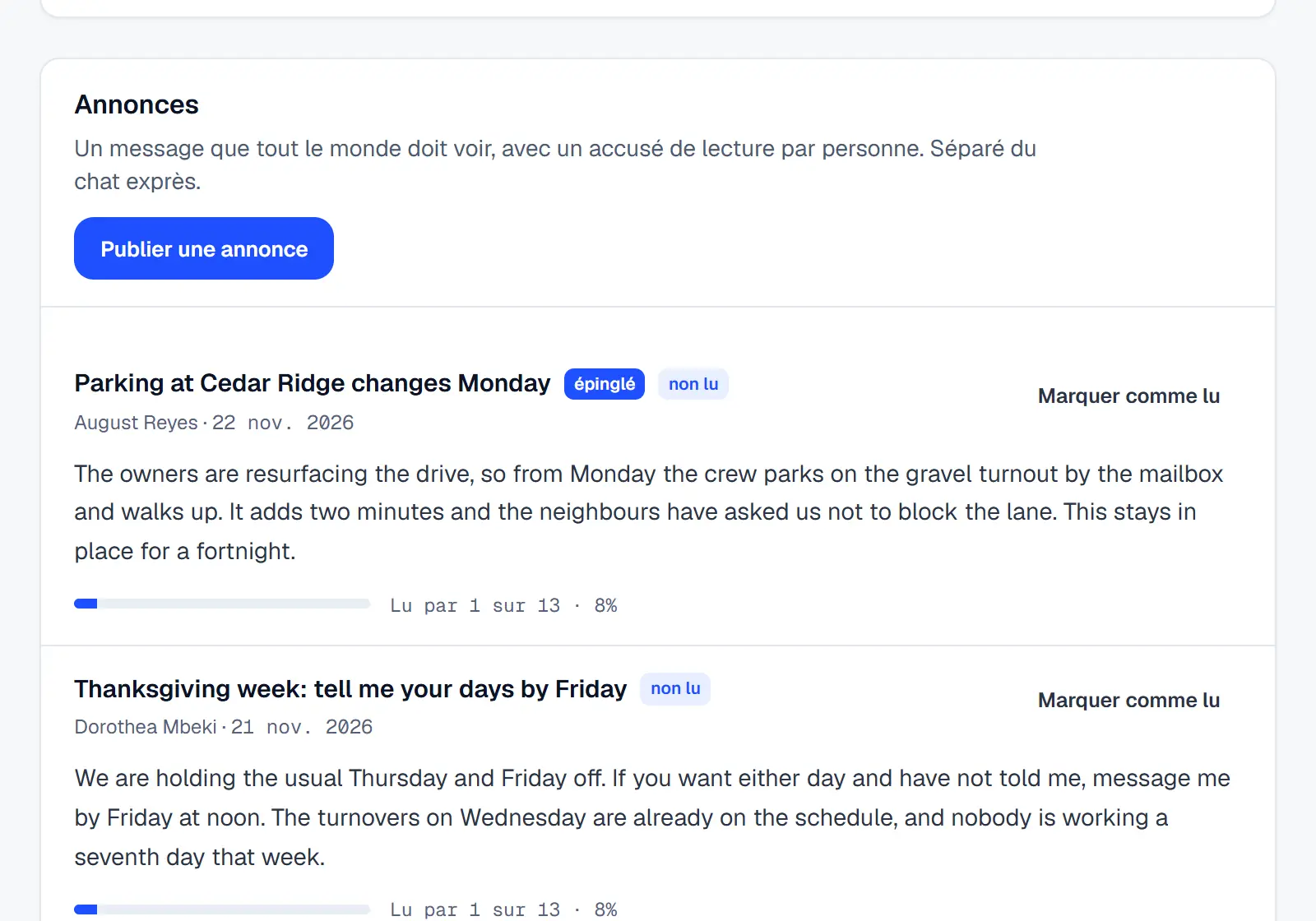
Lue par 1 sur 13 te dit exactement qui ne l'a pas encore vue. Étape 4
Ce que voit l'équipe
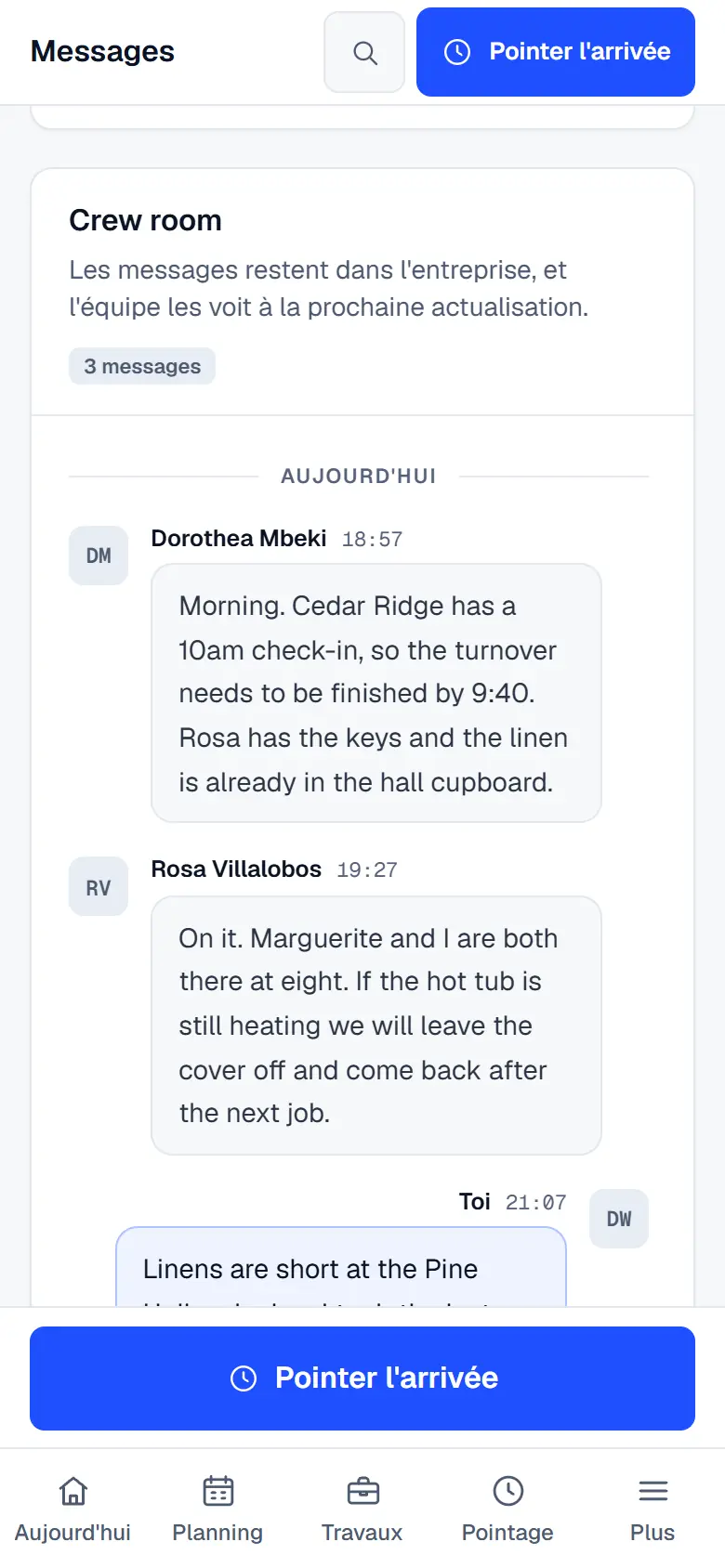
L'équipe voit la même salle sur son téléphone dans Messages. Chacun peut répondre, écrire directement au bureau et marquer les annonces comme lues entre deux travaux.
Ce qu'on demande ensuite.
Des réponses courtes, avec les mêmes limites que le guide a déjà posées.
Le patron peut-il lire les messages privés ?
Est-ce que les codes de porte vont dans les messages ?
La suite
Essaie-le sur une vraie semaine.
Mets une semaine de ménages au calendrier, envoie ses créneaux à l'équipe et facture chaque visite. 60 jours gratuits.
Sans carte. Tu annules depuis les réglages.