Guía
Cómo programar limpiezas y mandar los turnos al equipo
En Arbon, abre Agenda y llena Poner una limpieza en el calendario: el cliente, la propiedad, el día, la hora de inicio, las horas y el precio. Marca a quienes van a hacerla y cada uno recibe un turno para confirmar. La vista del mes muestra cuánto vale cada día y quién todavía tiene que decir que sí.
Paso 1
Abre la agenda
Agenda abre en el mes. Cada día muestra el dinero programado, cuántas limpiezas y cuántas horas. Un punto ámbar quiere decir que un turno todavía espera respuesta; uno rojo, que alguien dijo que no puede.
La franja de arriba son las próximas dos semanas en horas de trabajo, comparadas con las horas que tu equipo puede trabajar en un día. Un día que se pasa de esa raya es un día en que te falta gente.
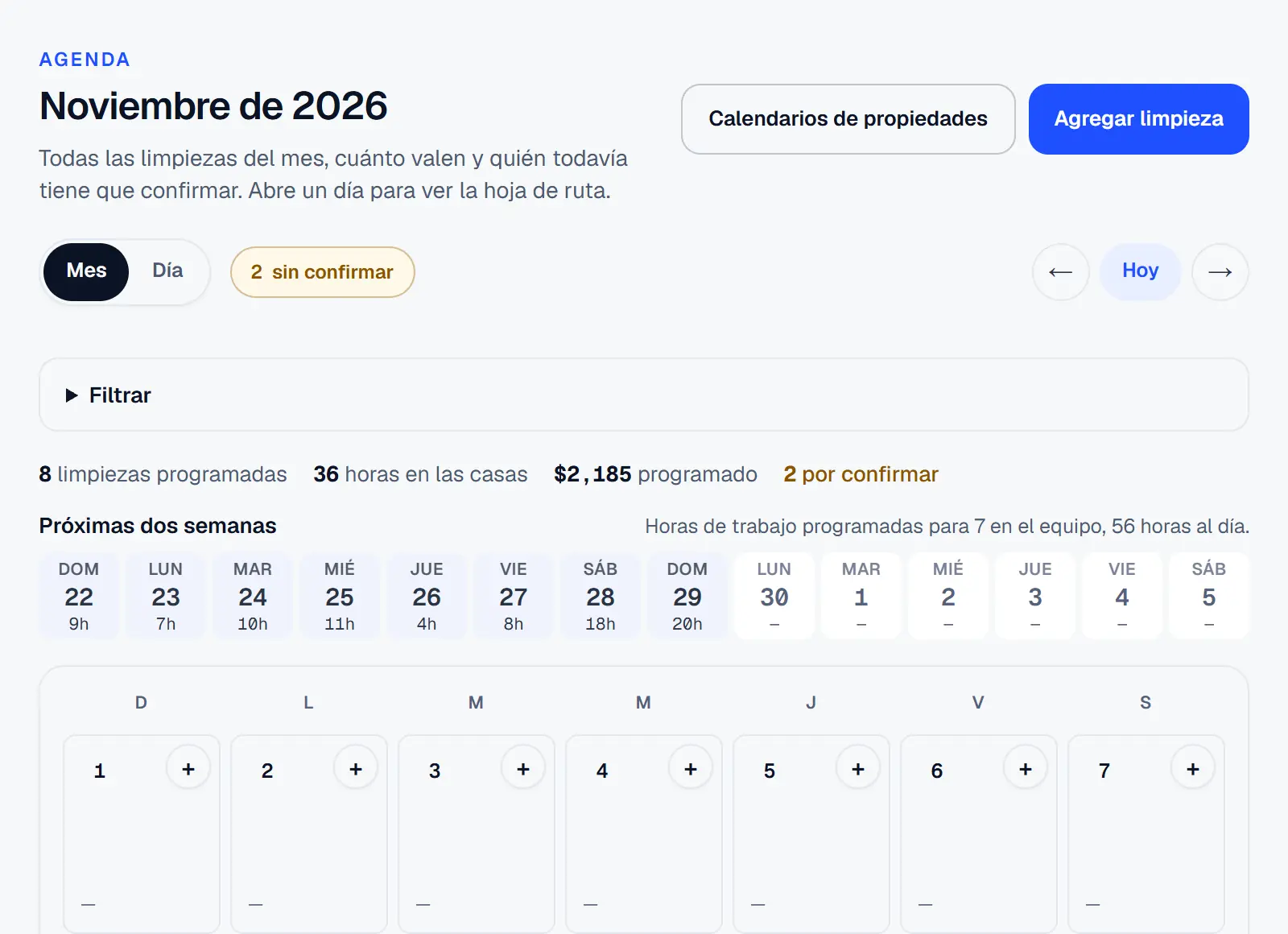
El mes de un vistazo: limpiezas, horas y dinero programado, y dos turnos sin confirmar. Paso 2
Pon una limpieza en el calendario
Debajo del mes está el formulario para una limpieza nueva. Elige el cliente y la propiedad, luego el día, la hora de inicio y cuántas horas toma. Pon el precio ahora o déjalo en blanco y agrégalo después.
Para un cliente fijo, pon Se repite en cada semana, cada dos semanas o cada mes, y dale una fecha final si la hay. Las visitas salen en el calendario como limpiezas separadas, así que una se puede mover sin mover las demás.
Marca Guardar como borrador cuando la oficina todavía necesita acomodar a la gente. El equipo no ve nada hasta que lo publicas.
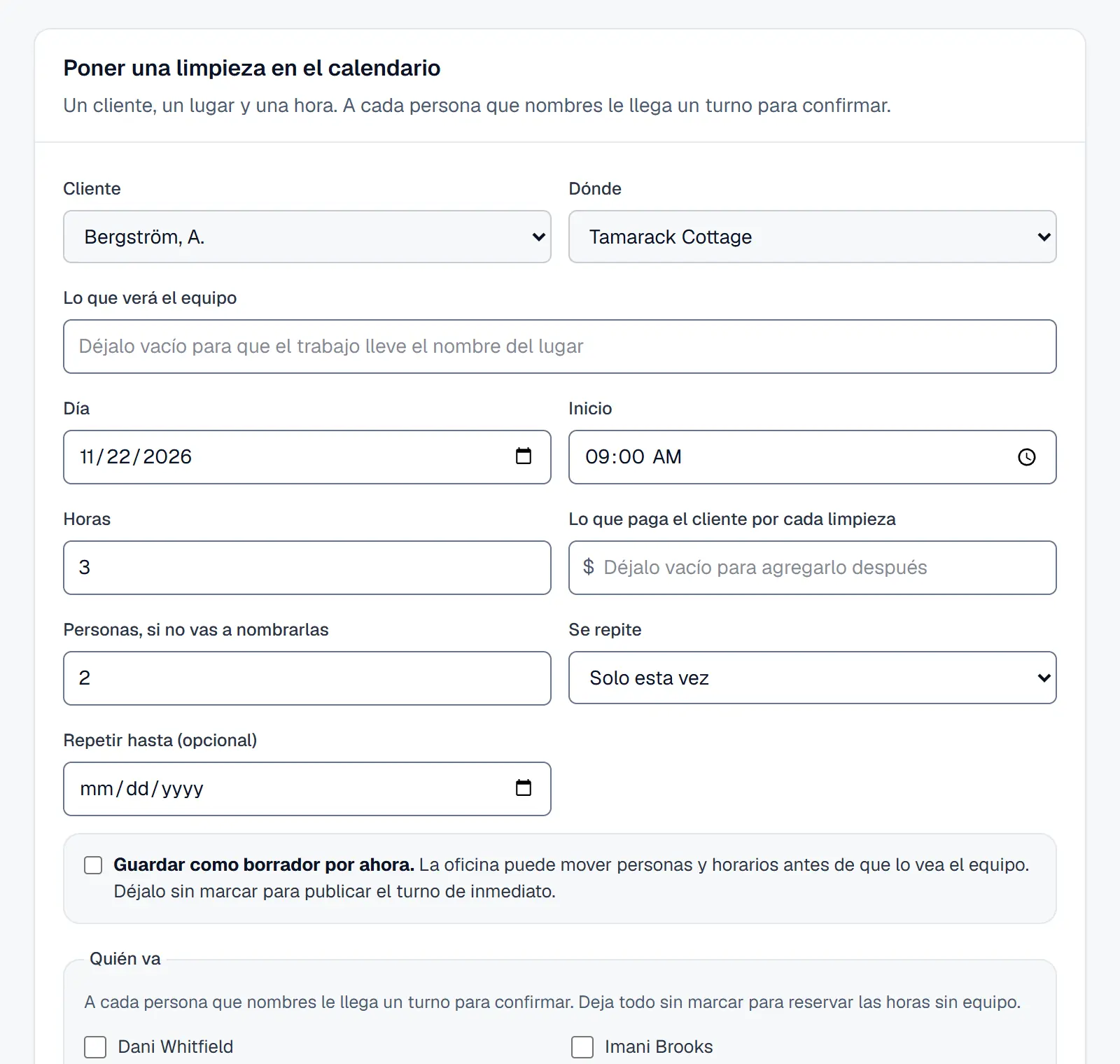
Al marcar a alguien aquí, le llega un turno para confirmar. Paso 3
Elige quién va
Marca a los limpiadores del trabajo en Quién va. Cada persona recibe el turno en su teléfono y lo confirma. Si dejas todas las casillas vacías, las horas quedan programadas sin equipo y el trabajo aparece en Sin asignar.
Paso 4
Encuentra cualquier trabajo después
Trabajos muestra cada limpieza por fecha. Los filtros de arriba separan hoy, esta semana, los trabajos sin nadie asignado y las visitas terminadas que todavía no tienen factura.
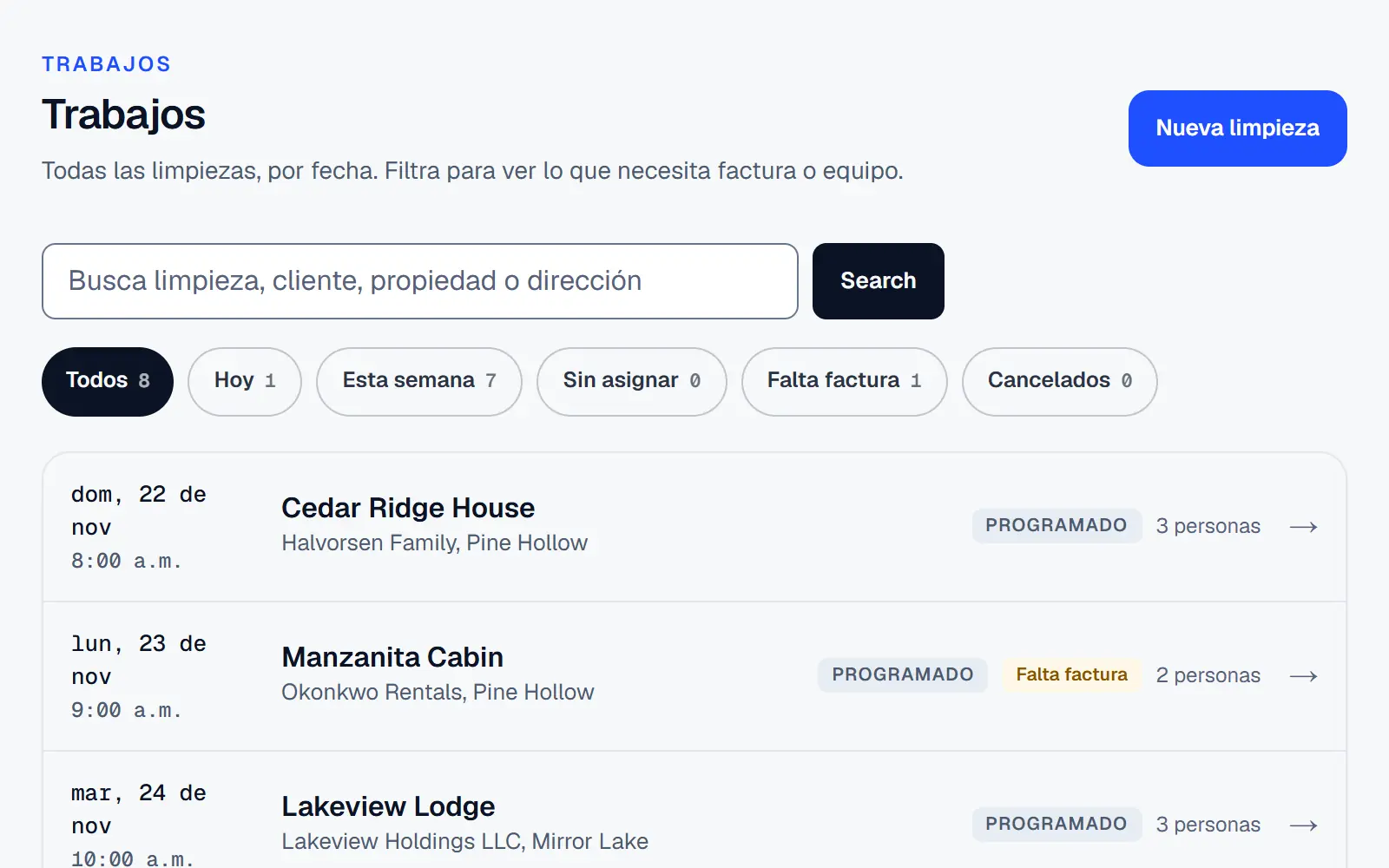
Falta factura es el filtro que vale la pena revisar cada viernes. Paso 5
Cambia un trabajo sin empezar de nuevo
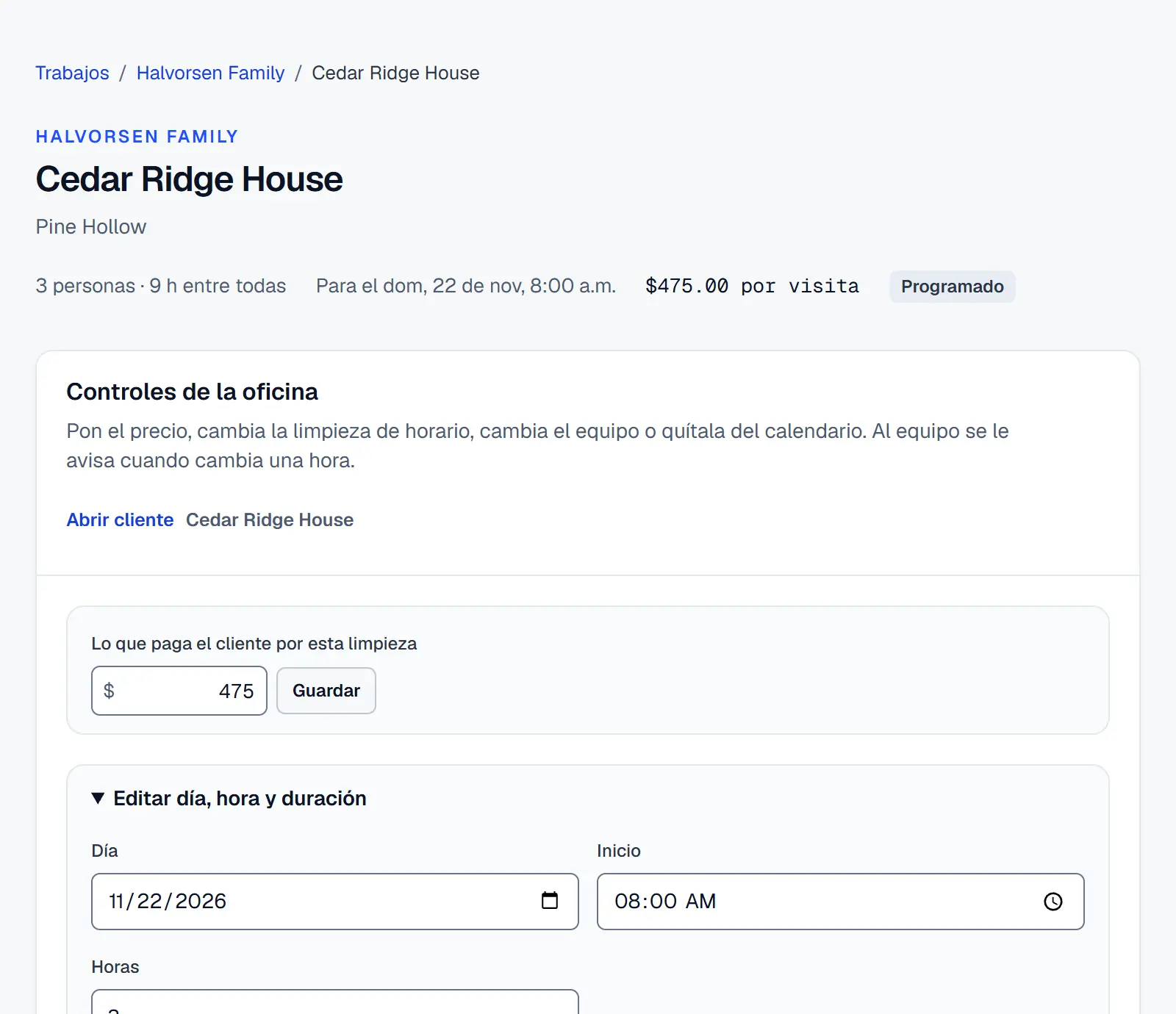
Abre un trabajo para cambiar el precio, mover el día o la hora, o cambiar quién va. Al equipo se le avisa cuando cambia algo que necesita saber.
Las notas de acceso, como el código de la caja de llaves o el perro, están en la propiedad, así que acompañan a cada limpieza futura ahí.
Lo que la gente pregunta después.
Respuestas cortas, con los mismos límites que la guía ya dijo.
¿Un limpiador puede rechazar un turno?
¿Se sincroniza con Airbnb o Vrbo?
El siguiente paso
Pruébalo con una semana de verdad.
Pon una semana de limpiezas en el calendario, manda los turnos al equipo y factura cada visita. 60 días gratis.
Sin tarjeta. Cancelas desde la configuración.