Guía
Cómo dejar que tus clientes reserven en línea
En el plan Growth, cada cliente tiene un enlace privado de reservas en su página de Arbon. Solo ofrece horarios en que tu equipo está libre, dentro de las horas y la anticipación que tú pones. El cliente elige un día y una hora de inicio, el horario queda apartado, y nada va al calendario del equipo hasta que la oficina lo confirma.
Paso 1
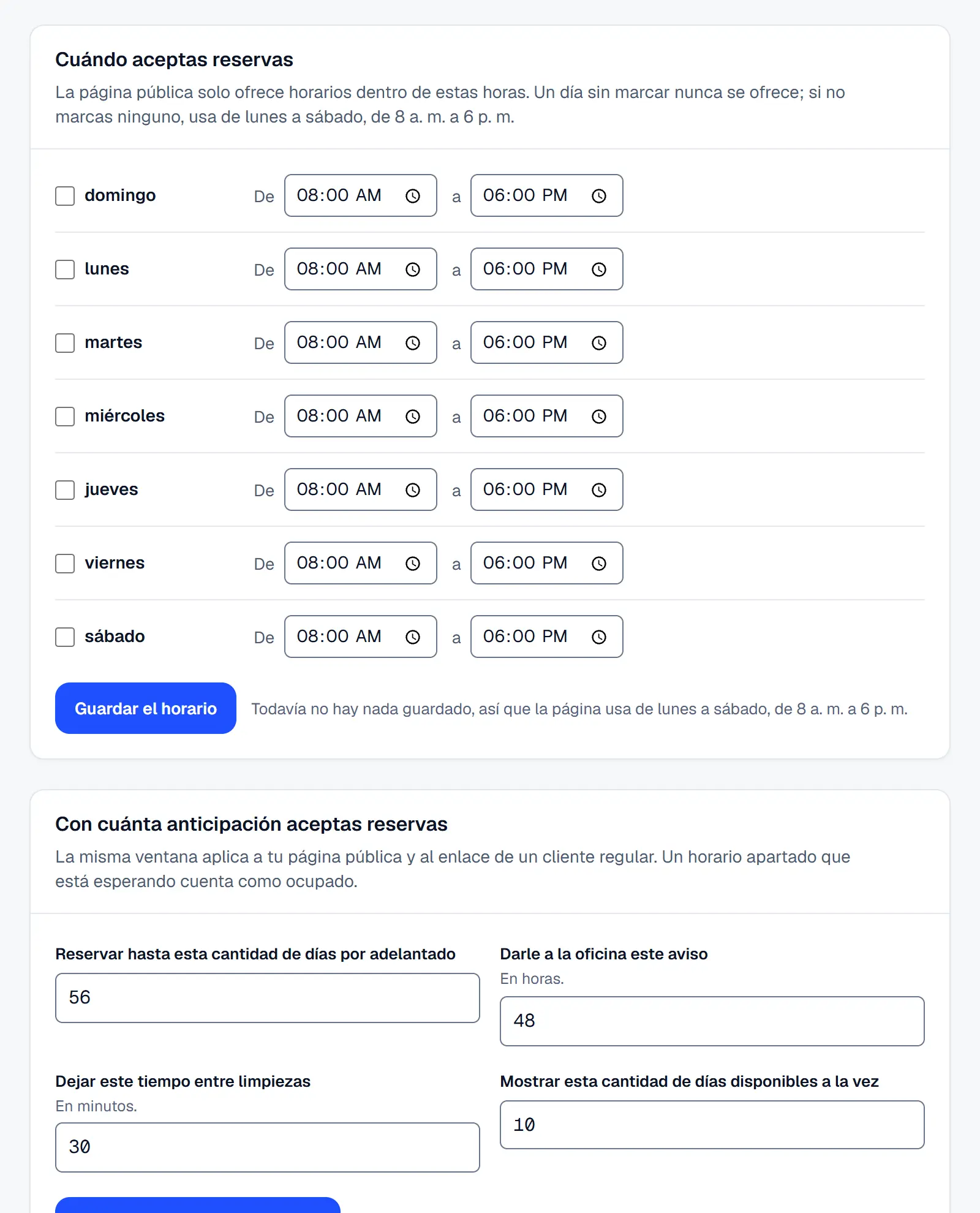
Pon cuándo aceptas reservas
Abre Configuración y luego Tu sitio público. En Cuándo aceptas reservas, marca los días que trabajas y las horas de cada uno. En Con cuánta anticipación aceptas reservas, pon cuántos días adelante se puede reservar, cuánto aviso necesita la oficina y cuánto tiempo dejar entre limpiezas.
Con menos aviso el calendario se llena más rápido, pero queda menos espacio para un día de enfermedad. El tiempo entre limpiezas es lo que evita que dos trabajos en direcciones distintas se encimen.
Paso 2
Mándale al cliente su enlace
Abre la página del cliente y ve a la pestaña Datos. En Compartir, Enlace de reservas abre lo que ve el cliente y Copiar enlace lo copia para mandarlo por mensaje o correo. El enlace es solo suyo, así que no hay cuenta ni contraseña.
Paso 3
El cliente elige un horario
La página ya sabe la propiedad, cuánto suele durar la limpieza y quién la suele hacer. El cliente elige un día, luego una hora de inicio, agrega una nota para el equipo si quiere y toca Pedir este horario. No se cobra nada, y la página dice que la oficina confirma el precio.
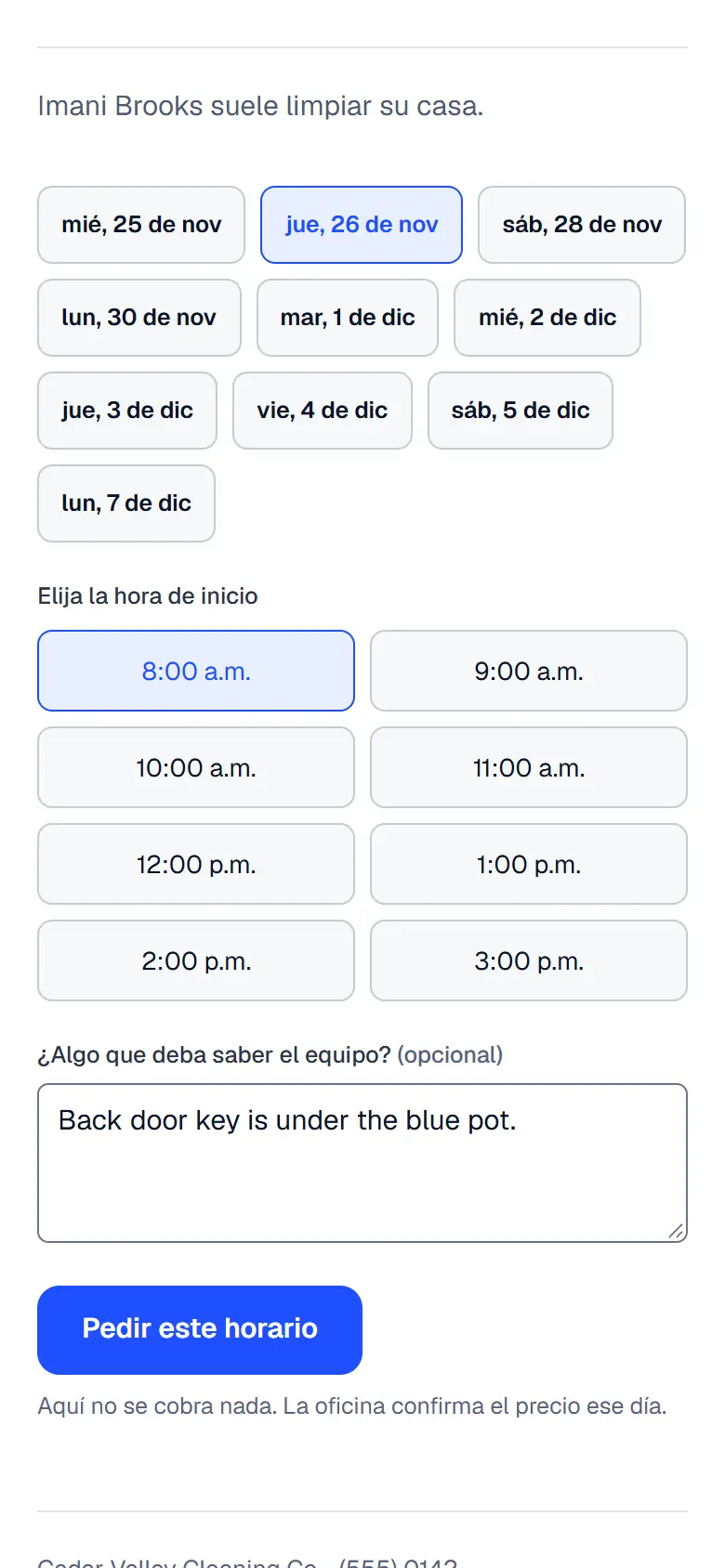
Solo se ofrecen los horarios en que el equipo de verdad puede trabajar. Paso 4
Confírmala en la oficina
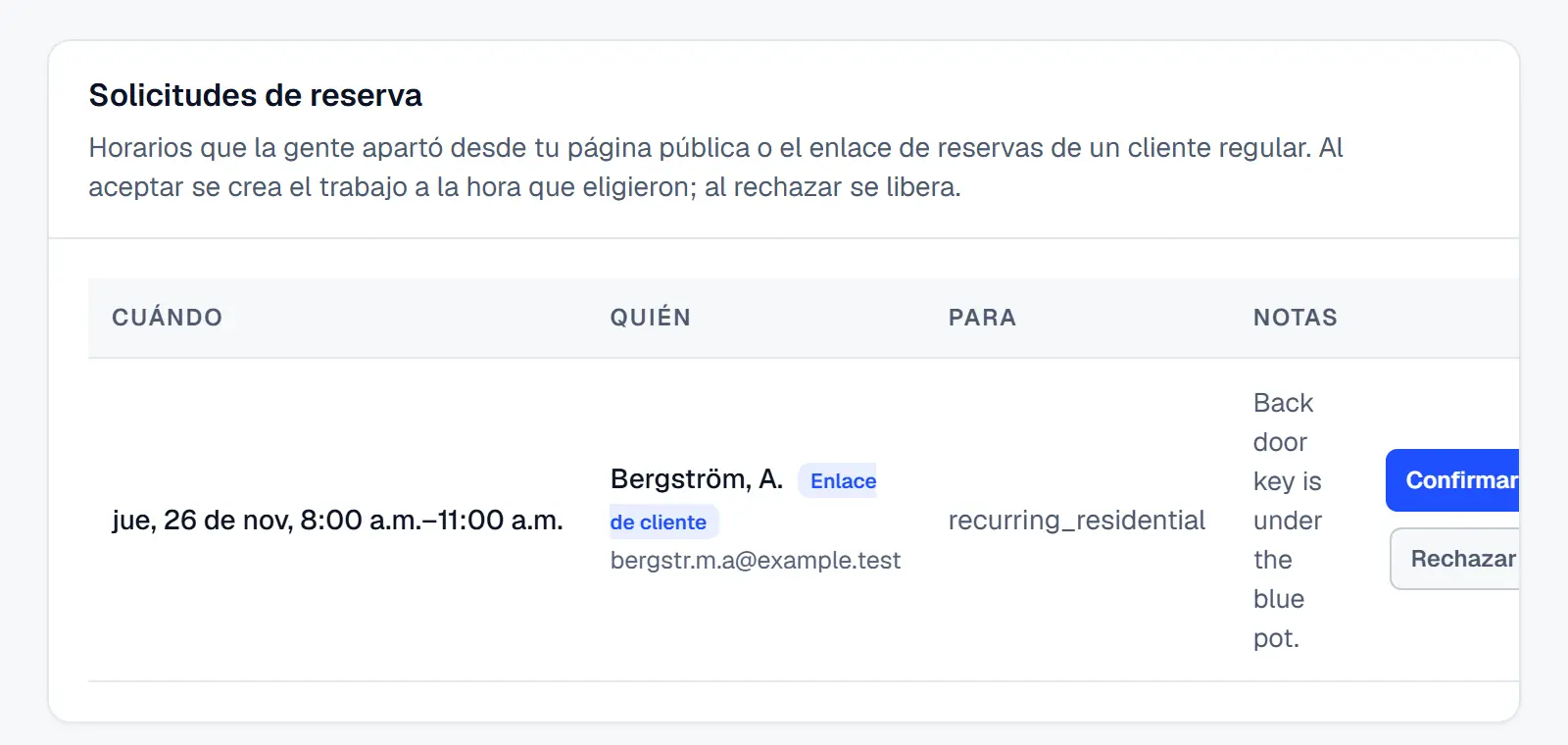
La solicitud espera en Solicitudes de reserva en la agenda, con la hora, el cliente y la nota. Confirmar crea el trabajo en la hora que eligió. Rechazar libera el horario y le dice al cliente que no se puede.
Lo que la gente pregunta después.
Respuestas cortas, con los mismos límites que la guía ya dijo.
¿Los clientes nuevos pueden reservar desde mi sitio?
¿El mismo cliente puede reservar dos veces el mismo horario?
El siguiente paso
Pruébalo con una semana de verdad.
Pon una semana de limpiezas en el calendario, manda los turnos al equipo y factura cada visita. 60 días gratis.
Sin tarjeta. Cancelas desde la configuración.