指南
怎样添加保洁客户和他的房屋
在 Arbon 里打开“客户”,选“新增客户”。只有名字是必填的,但在这里顺手加上第一个房屋,排班和报价马上就能用。然后在客户的“房源”标签里打开“编辑房屋”,存下钥匙盒密码和停车说明。这些会加密保存,只在工作页面上给做这单的团队看。
第 1 步
添加客户
打开“客户”,选“新增客户”。名字照你想在账单上显示的写。如果要用邮件收报价、账单和客户入口,就加上邮箱;没有邮箱的客户也能用,用短信发链接就行。
如果是公司、教会或业主协会,勾选“这是公司,不是家庭”。这会影响它在列表里的显示方式,以及报价写给谁。
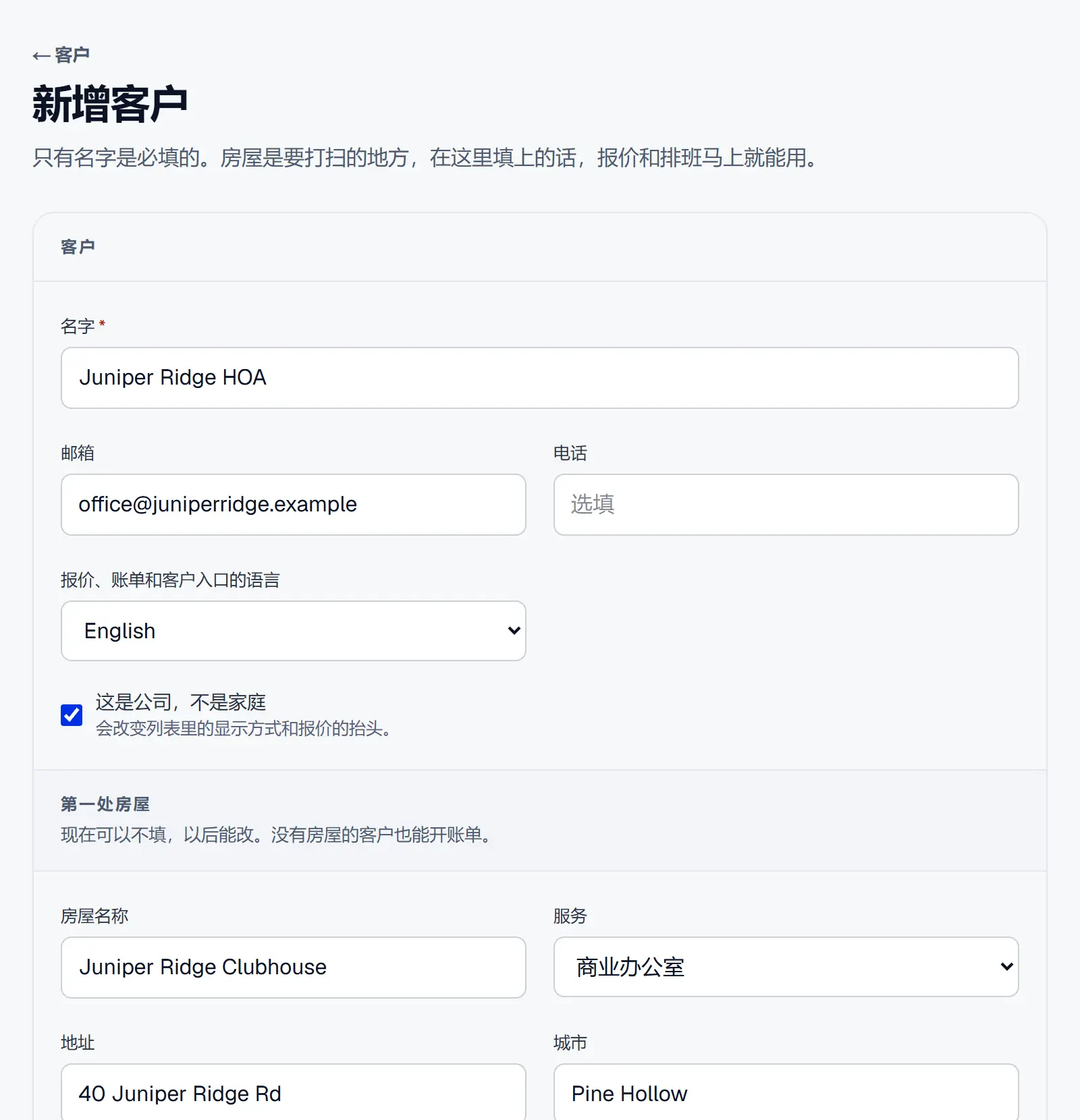
只有名字必填。第一个房屋可以以后加,但现在加上能省一步。 第 2 步
加上你要打扫的地方
房屋就是要打扫的地址,一个客户可以有好几个:比如一家人还有湖边小屋,或者物业经理手里有八套出租房。起一个团队认得的名字,比如“主屋”或“200 号办公室”,再选保洁类型,因为客户列表和价目表就是按这个给活分组的。
第 3 步
存下进门说明
在客户页面打开“房源”标签,点“编辑房屋”。把钥匙盒密码、警报器、狗的情况和用品放在哪写进进门说明。保存后,这个页面上看不到说明内容,只显示“已有进门说明”;在这里输入会替换原来的,不会把原来的显示出来。
说明会显示在工作页面上,给派到这单的团队和办公室看。以后在这个房屋的每单保洁都会带上,谁都不用再发一次密码。
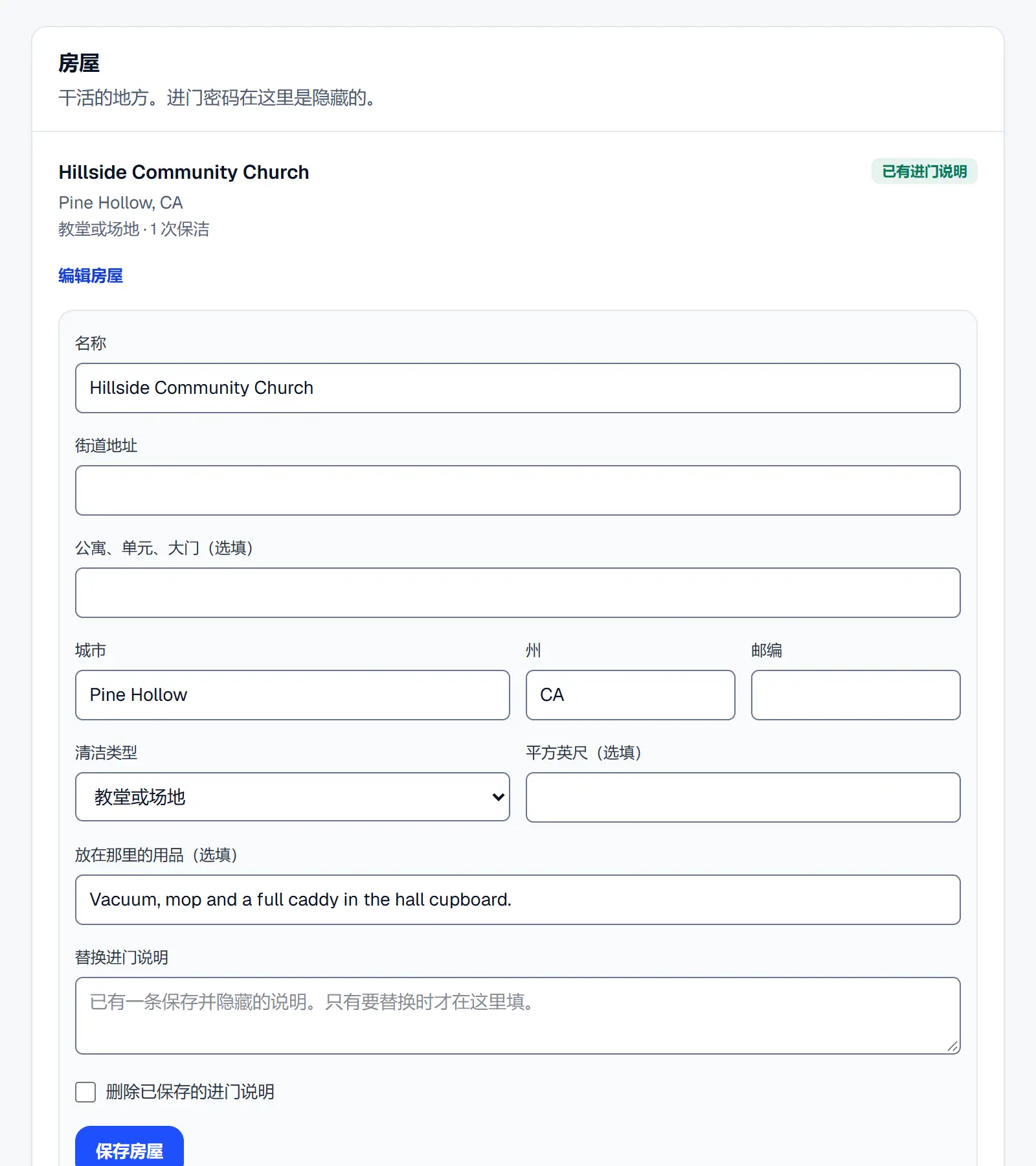
已存的说明在这里永远不显示。输入新的就替换,勾选框就删除。 第 4 步
一切从客户页面开始
客户页面顶部有“新保洁”“新报价”和“新账单”,下一单工作直接从对的客户开始。下面是概况和四个标签:保洁、房源、账务和资料。“资料”里有可以分享的链接:客户入口,以及 Growth 套餐里给固定客户用的预约链接。
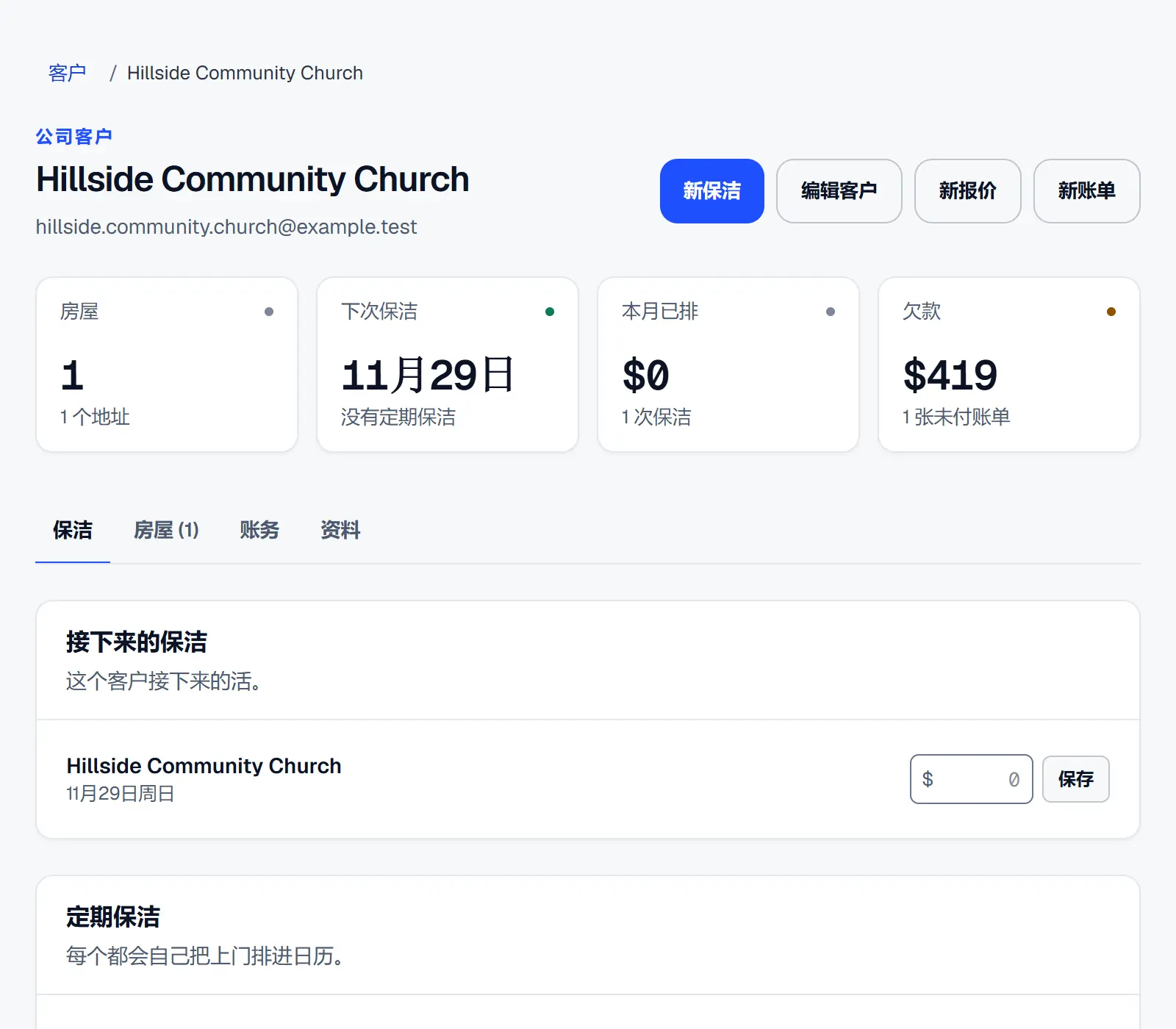
大家接着会问的问题。
简短回答,限制和指南里说的一样。
能把别的软件里的客户名单搬过来吗?
从 Invoice Maker 导入时,客户会跟账单一起过来。别的软件,把客户名单导出成 CSV 发给我们,我们帮你导进账户。
谁能看到门锁密码?
派到那里做保洁的团队,以及办公室,在那单工作的页面上能看到。客户和房屋页面只显示有没有说明。完整的数据导出里包含它们,因为看不了的备份不算备份。