Руководство
Как добавить клиента и его объект для уборки
В Arbon откройте «Клиенты» и выберите «Новый клиент». Обязательно только имя, но если сразу добавить первый объект, график и смета смогут использовать его сразу. Затем на вкладке «Объекты» клиента откройте «Изменить объект» и сохраните код ящика с ключами и заметки о парковке. Они хранятся зашифрованными и видны в заказе бригаде, которая его делает.
Шаг 1
Добавьте клиента
Откройте «Клиенты» и выберите «Новый клиент». Введите имя так, как оно должно стоять в счетах. Добавьте почту, если клиент должен получать сметы, счета и кабинет по почте; клиент без почты тоже работает, просто отправляйте ему ссылку СМС.
Отметьте «Это компания, а не частное лицо» для фирмы, церкви или ТСЖ. От этого зависит, как клиент показан в списке и на чьё имя пишется смета.
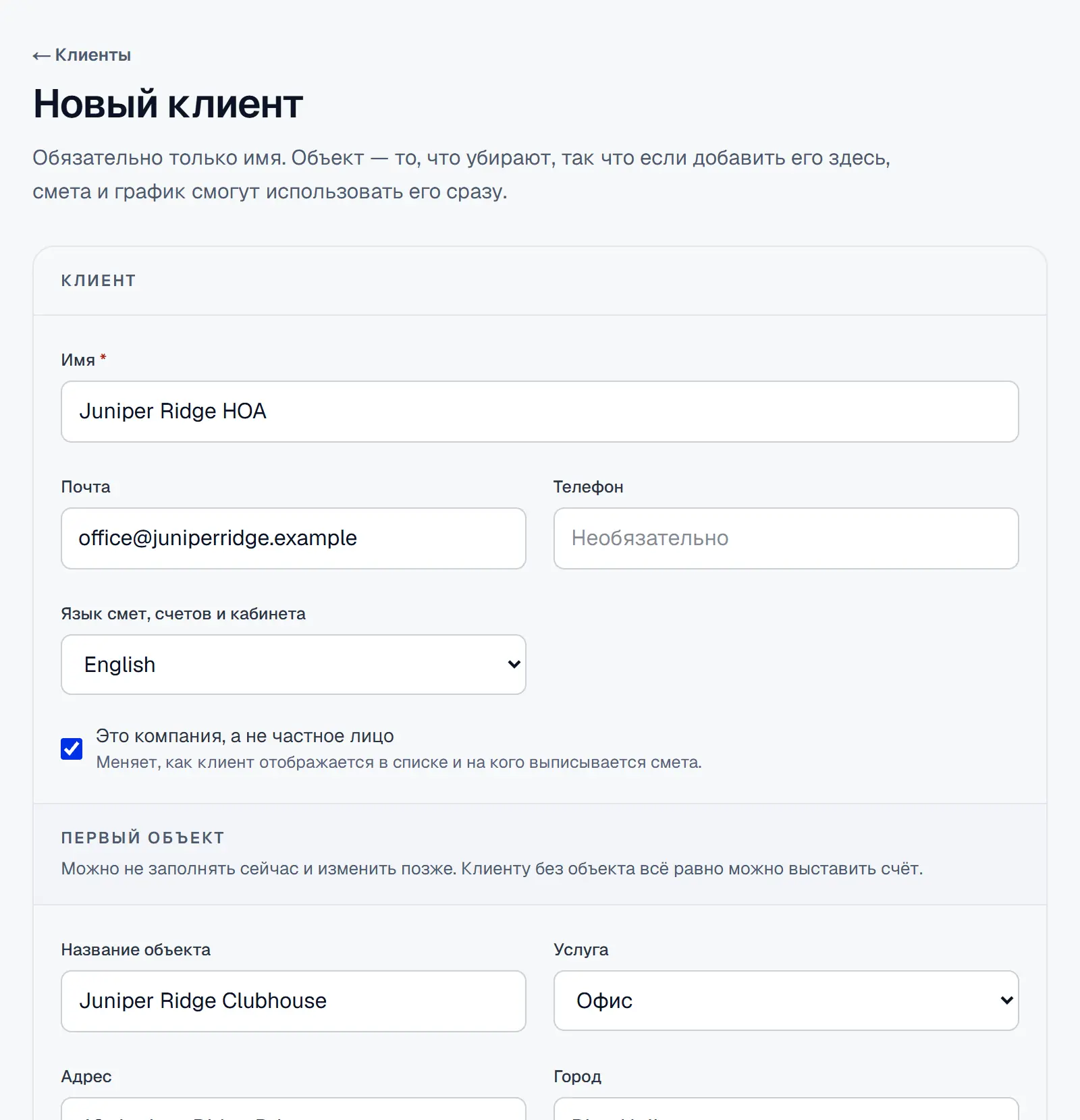
Обязательно только имя. Первый объект может подождать, но если добавить его сейчас, потом будет на шаг меньше. Шаг 2
Добавьте место, где вы убираете
Объект означает адрес, где убирают, и у одного клиента их может быть несколько: семья с домиком у озера или управляющий с восемью квартирами в аренду. Дайте объекту имя, которое бригада узнает, например «Основной дом» или «Офис 200», и выберите тип уборки, потому что по нему список клиентов и прайс-лист группируют работу.
Шаг 3
Сохраните заметки о доступе
На странице клиента перейдите на вкладку «Объекты» и откройте «Изменить объект». Впишите в заметку о доступе код ящика с ключами, сигнализацию, собаку и где лежат средства. После сохранения заметка на этом экране скрыта и видна только как «Заметка о доступе есть»; то, что вы введёте здесь, заменит её, а не покажет.
Заметка показывается на странице заказа бригаде этой уборки и офису. Она сопровождает каждую будущую уборку на этом объекте, так что никто больше не отправляет код в сообщении.
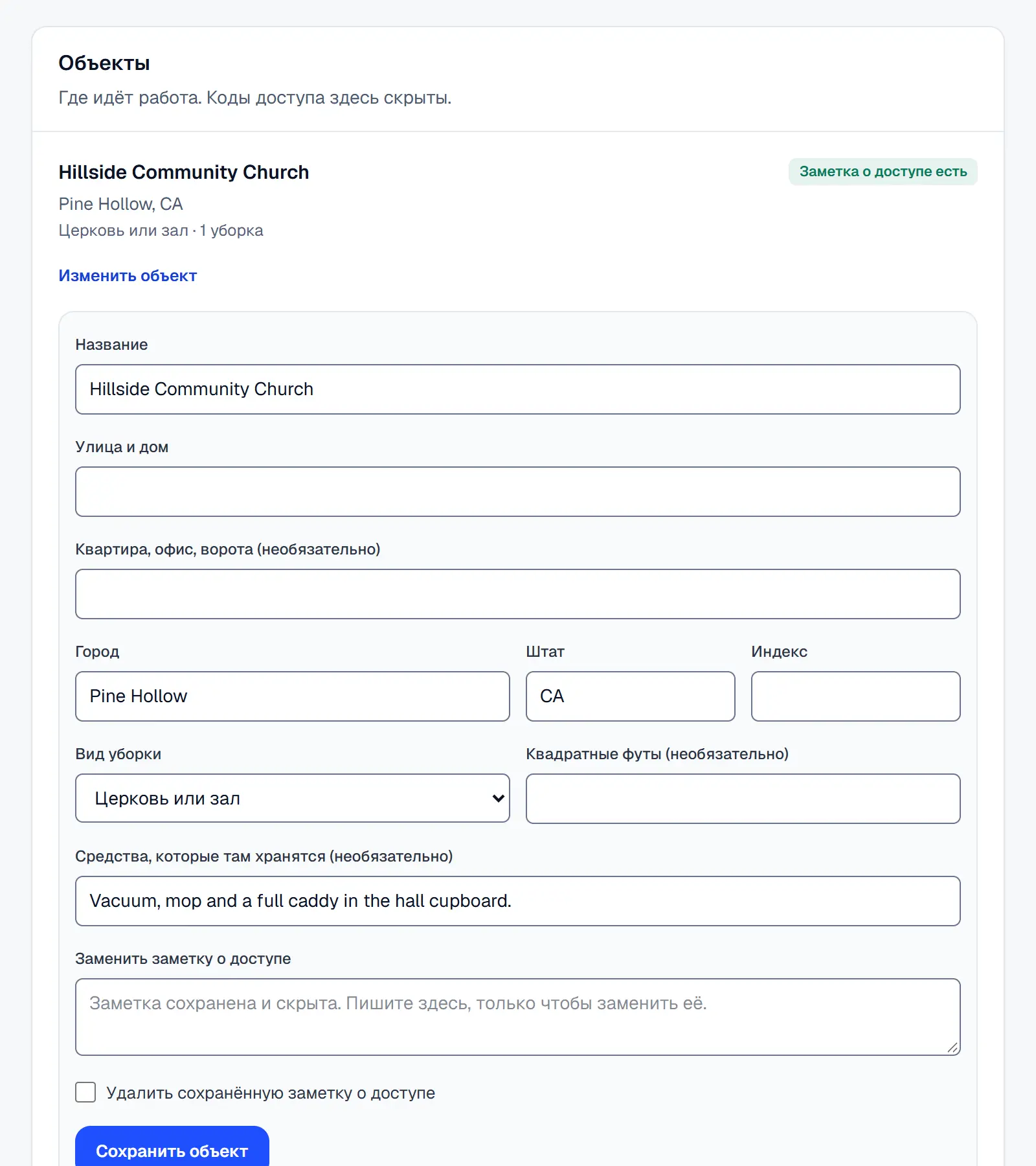
Сохранённая заметка здесь никогда не показывается. Введите новую, чтобы заменить, или отметьте поле, чтобы удалить. Шаг 4
Начинайте всё со страницы клиента
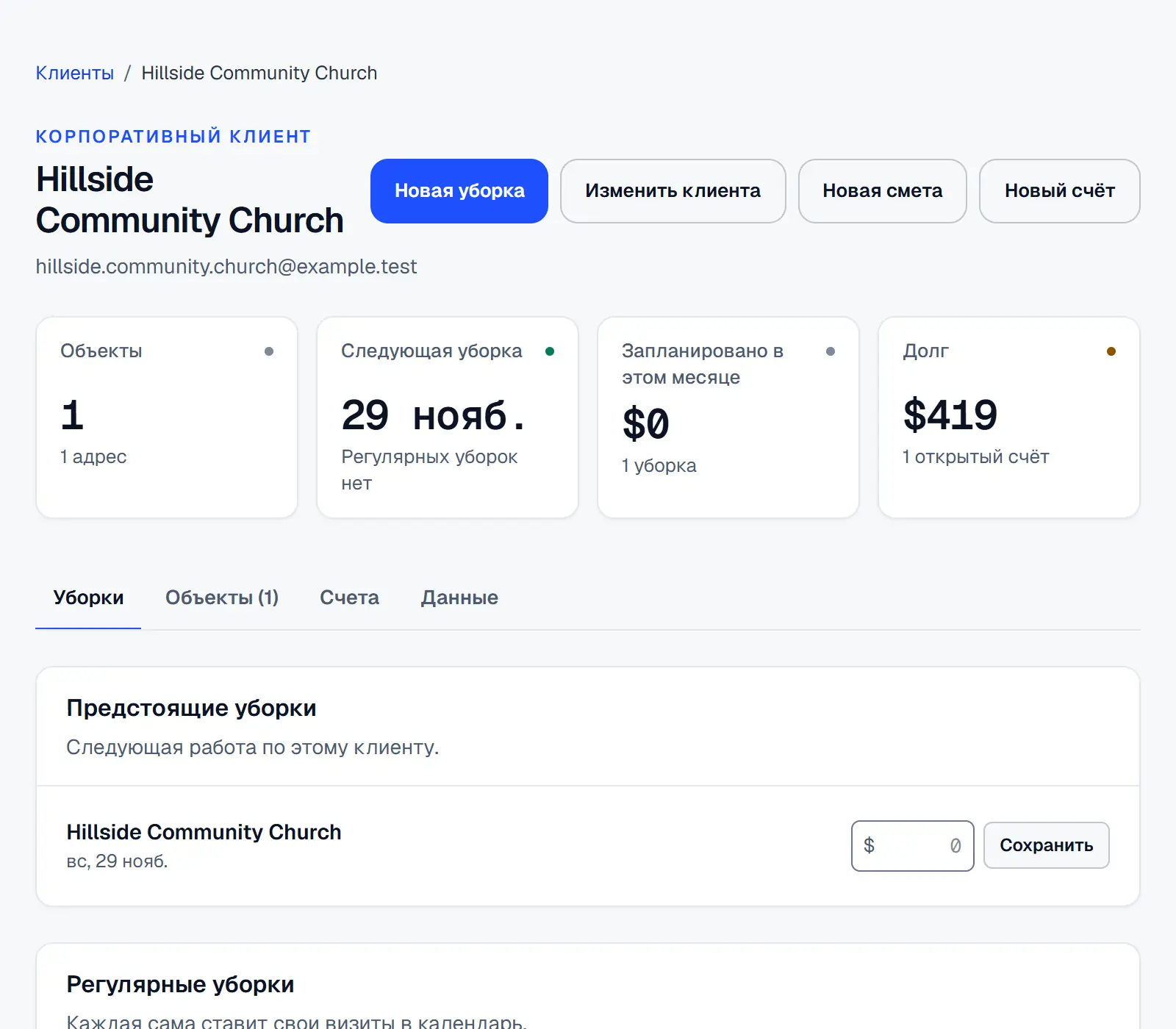
Вверху страницы клиента есть «Новая уборка», «Новая смета» и «Новый счёт», поэтому следующий заказ начинается в нужном аккаунте. Ниже сводка и четыре вкладки: «Уборки», «Объекты», «Счета» и «Данные». В «Данных» лежат ссылки, которыми можно поделиться: кабинет клиента и, на тарифе Growth, ссылка для записи для постоянных клиентов.
Что спрашивают дальше.
Короткие ответы с теми же ограничениями, что уже названы в руководстве.
Можно ли перенести список клиентов из другой программы?
Кто видит коды от дверей?
Следующий шаг
Попробуйте на одной настоящей неделе.
Поставьте неделю уборок в календарь, отправьте бригаде смены и выставьте счета за визиты. 60 дней бесплатно.
Без карты. Отмена в настройках.