Guia
Como cadastrar um cliente de limpeza e o imóvel dele
No Arbon, abra Clientes e escolha Novo cliente. Só o nome é obrigatório, mas se você cadastrar o primeiro imóvel ali, a agenda e o orçamento já podem usar. Depois, na aba Imóveis do cliente, abra Editar imóvel para guardar o código do cofre de chaves e as notas de estacionamento. Elas ficam criptografadas e aparecem no serviço para a equipe que vai fazer.
Passo 1
Cadastre o cliente
Abra Clientes e escolha Novo cliente. Digite o nome do jeito que você quer nas faturas. Coloque um e-mail se ele deve receber orçamentos, faturas e o portal por e-mail; um cliente sem e-mail também funciona, é só mandar o link por mensagem.
Marque É uma empresa, não uma residência para um negócio, uma igreja ou um condomínio. Isso muda como ele aparece na lista e para quem o orçamento é endereçado.
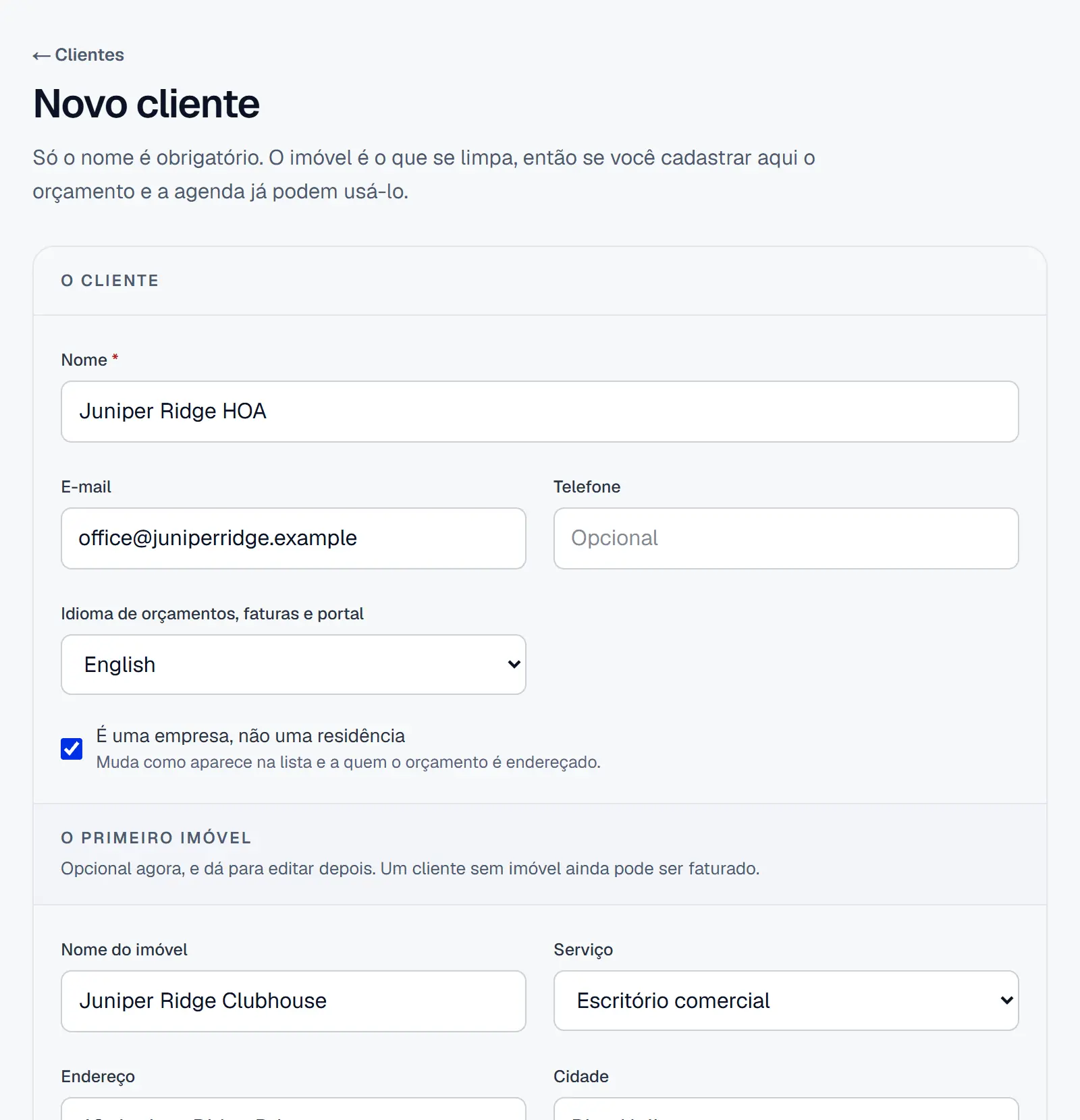
Só o nome é obrigatório. O primeiro imóvel pode esperar, mas cadastrar agora poupa um passo depois. Passo 2
Cadastre o lugar que você limpa
Um imóvel é o endereço que é limpo, e um cliente pode ter vários: uma família com uma casa no lago, ou uma administradora com oito imóveis de aluguel. Dê um nome que a equipe reconheça, como Casa principal ou Sala 200, e escolha o tipo de limpeza, porque é assim que a lista de clientes e a tabela de preços agrupam o trabalho.
Passo 3
Guarde as notas de acesso
Na página do cliente, vá na aba Imóveis e abra Editar imóvel. Coloque o código do cofre de chaves, o alarme, o cachorro e onde ficam os produtos na nota de acesso. Depois de salva, a nota fica escondida nesta tela e aparece só como Nota de acesso cadastrada; o que você digitar aqui substitui a nota, não mostra a antiga.
A nota aparece na página do serviço, para a equipe escalada naquela limpeza e para o escritório. Ela acompanha cada limpeza futura no imóvel, então ninguém precisa mandar o código de novo por mensagem.
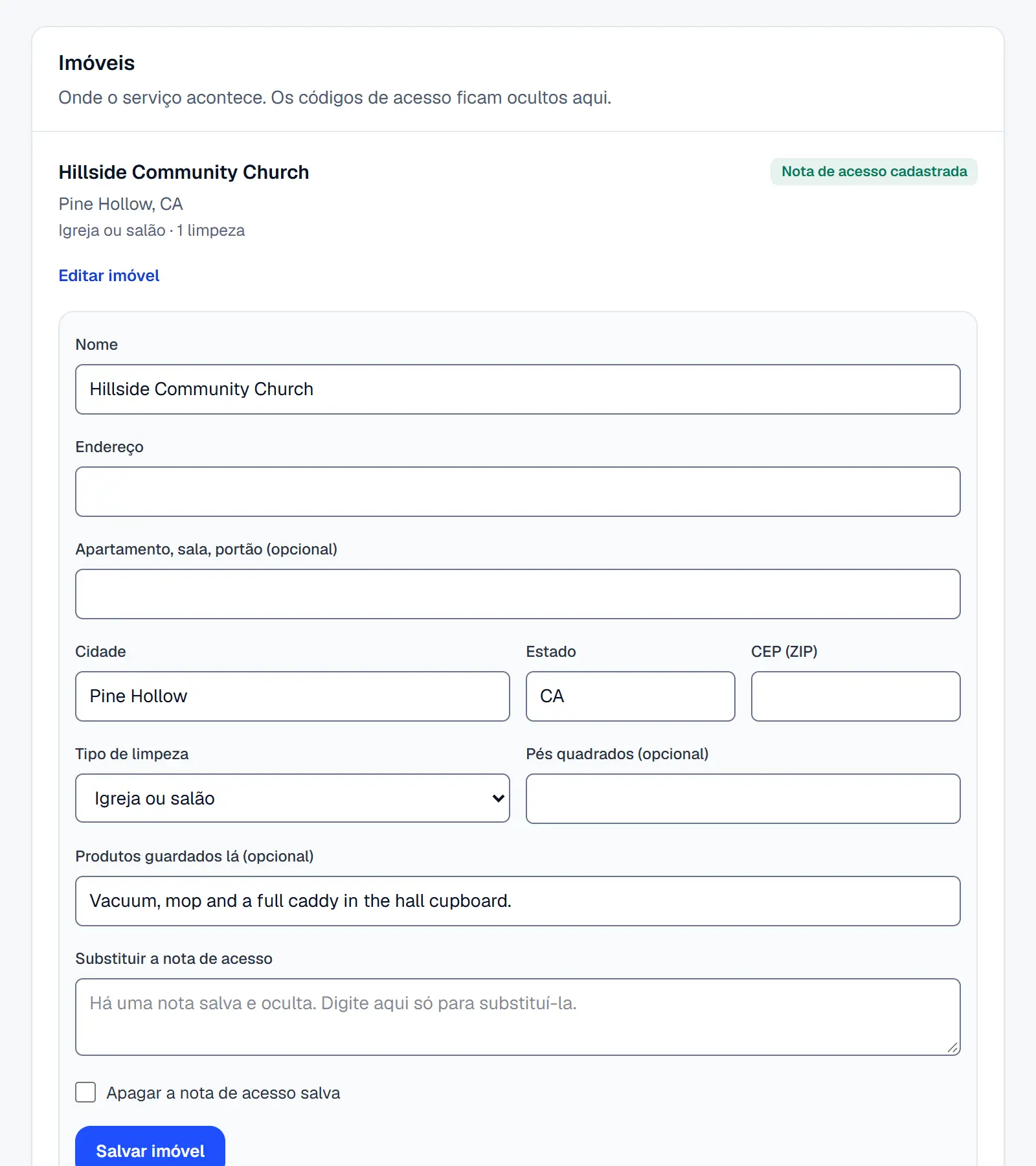
A nota salva nunca aparece aqui. Digite uma nova para substituir, ou marque a caixa para apagar. Passo 4
Use a página do cliente como ponto de partida
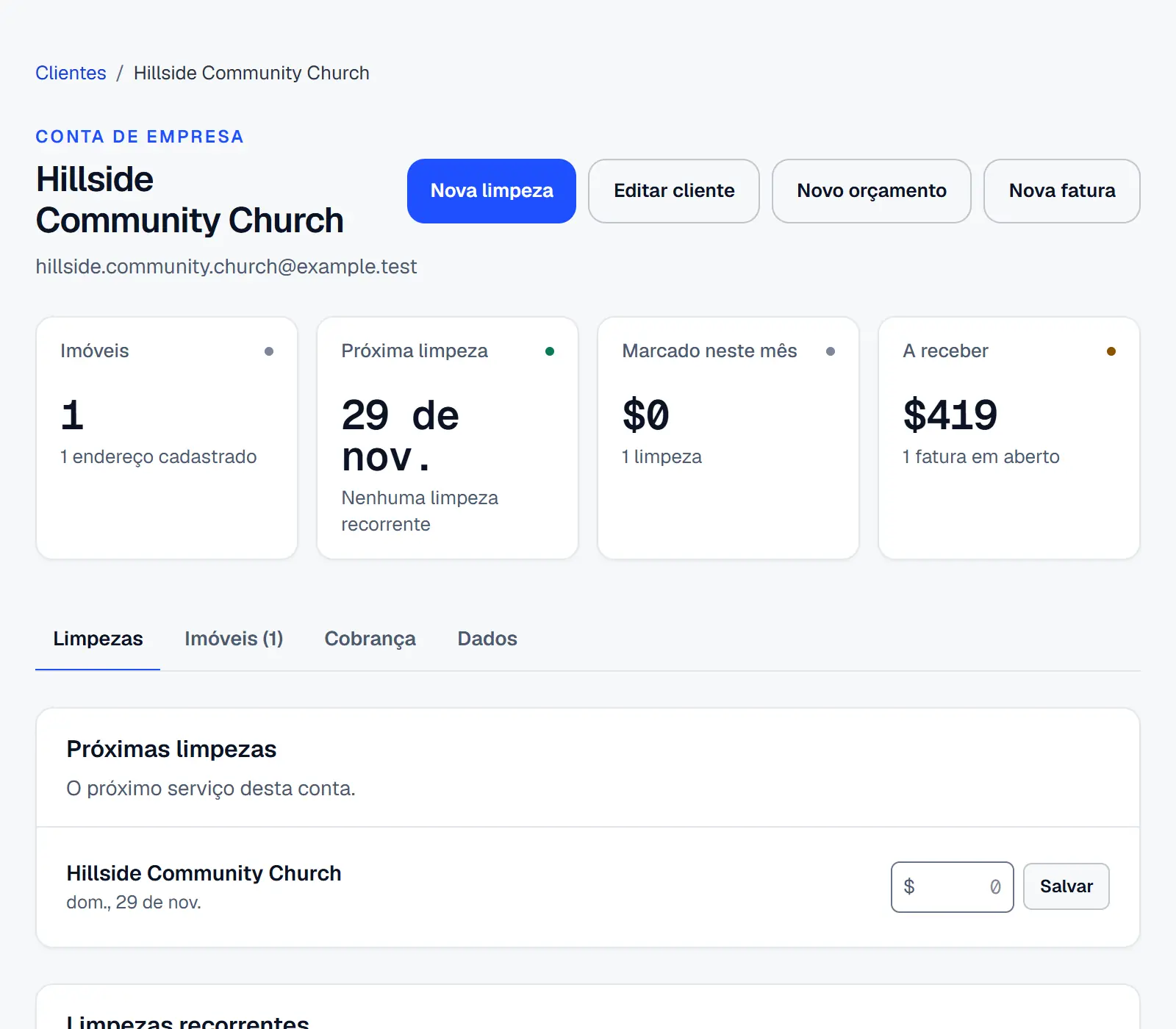
A página do cliente tem Nova limpeza, Novo orçamento e Nova fatura em cima, então o próximo serviço já começa na conta certa. Embaixo vem um resumo e quatro abas: Limpezas, Imóveis, Cobrança e Dados. Em Dados ficam os links para compartilhar: o portal do cliente e, no plano Growth, um link de agendamento para clientes fixos.
O que as pessoas perguntam depois.
Respostas curtas, com os mesmos limites que o guia já explicou.
Dá para trazer minha lista de clientes de outro app?
Quem consegue ver os códigos das portas?
O próximo passo
Teste com uma semana de verdade.
Coloque uma semana de limpezas na agenda, mande os turnos para a equipe e fature cada visita. 60 dias grátis.
Sem cartão. Cancele nas configurações.