Poradnik
Jak dodać klienta i jego obiekt do sprzątania
W Arbon otwórz Klienci i wybierz Nowy klient. Wymagana jest tylko nazwa, ale jeśli od razu dodasz pierwszy obiekt, grafik i wycena mogą go od razu używać. Potem na zakładce Obiekty klienta otwórz Edytuj obiekt i zapisz kod do skrytki na klucze i uwagi o parkowaniu. Są zaszyfrowane i widzi je w zleceniu ekipa, która je robi.
Krok 1
Dodaj klienta
Otwórz Klienci i wybierz Nowy klient. Wpisz nazwę tak, jak ma być na fakturach. Dodaj maila, jeśli klient ma dostawać wyceny, faktury i portal mailem; klient bez maila też działa, po prostu wysyłasz mu link SMS-em.
Zaznacz To firma, a nie gospodarstwo domowe dla firmy, kościoła albo wspólnoty mieszkaniowej. Zmienia to sposób, w jaki pojawia się na liście, i to, do kogo jest adresowana wycena.
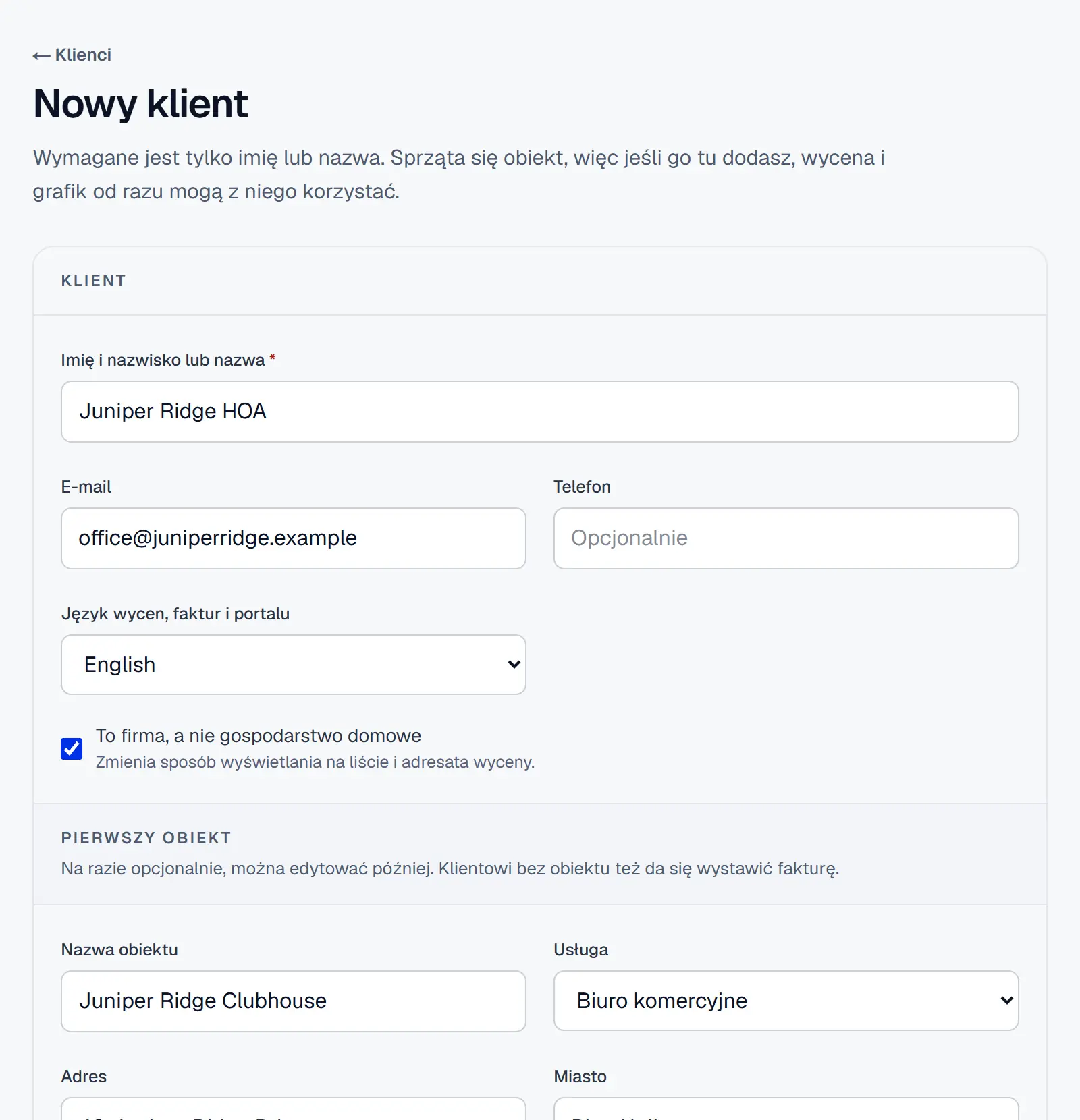
Wymagana jest tylko nazwa. Pierwszy obiekt może poczekać, ale dodanie go teraz oszczędza krok później. Krok 2
Dodaj miejsce, które sprzątasz
Obiekt to adres, który się sprząta, a jeden klient może mieć ich kilka: rodzina z domkiem nad jeziorem albo zarządca z ośmioma mieszkaniami na wynajem. Nadaj mu nazwę, którą ekipa rozpozna, na przykład Główny dom albo Biuro 200, i wybierz rodzaj sprzątania, bo według niego lista klientów i cennik grupują pracę.
Krok 3
Zapisz notatki o dostępie
Na stronie klienta przejdź do zakładki Obiekty i otwórz Edytuj obiekt. W notatce o dostępie wpisz kod do skrytki na klucze, alarm, psa i miejsce, gdzie są środki. Po zapisaniu notatka jest na tym ekranie ukryta i widać tylko Notatka o dostępie jest; to, co tu wpiszesz, zastępuje ją, a nie ją pokazuje.
Notatka pojawia się na stronie zlecenia dla ekipy przypisanej do tego sprzątania i dla biura. Idzie za każdym kolejnym sprzątaniem w tym obiekcie, więc nikt nie wysyła kodu SMS-em drugi raz.
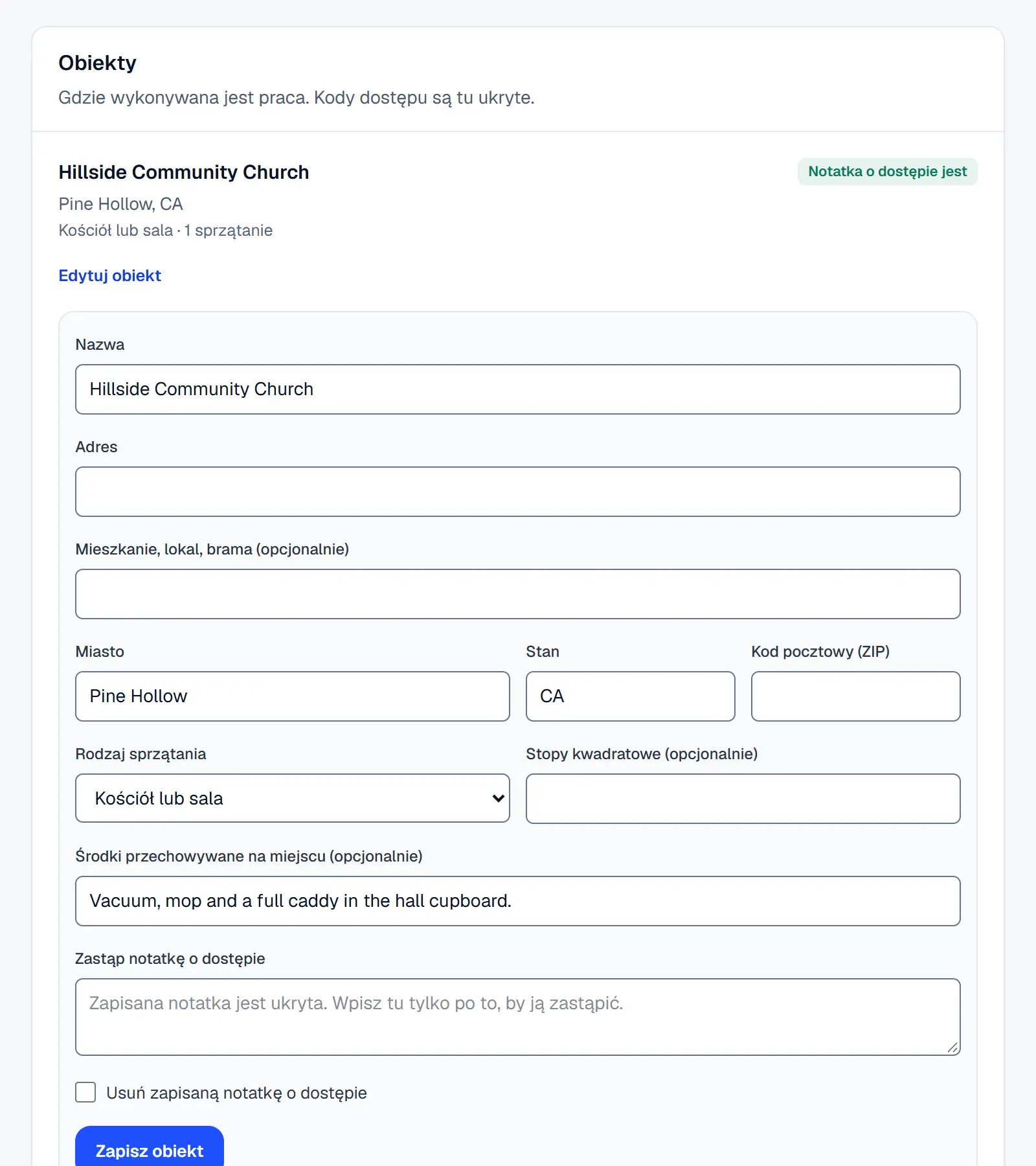
Zapisana notatka nigdy się tu nie wyświetla. Wpisz nową, żeby ją zastąpić, albo zaznacz pole, żeby ją usunąć. Krok 4
Zaczynaj wszystko od strony klienta
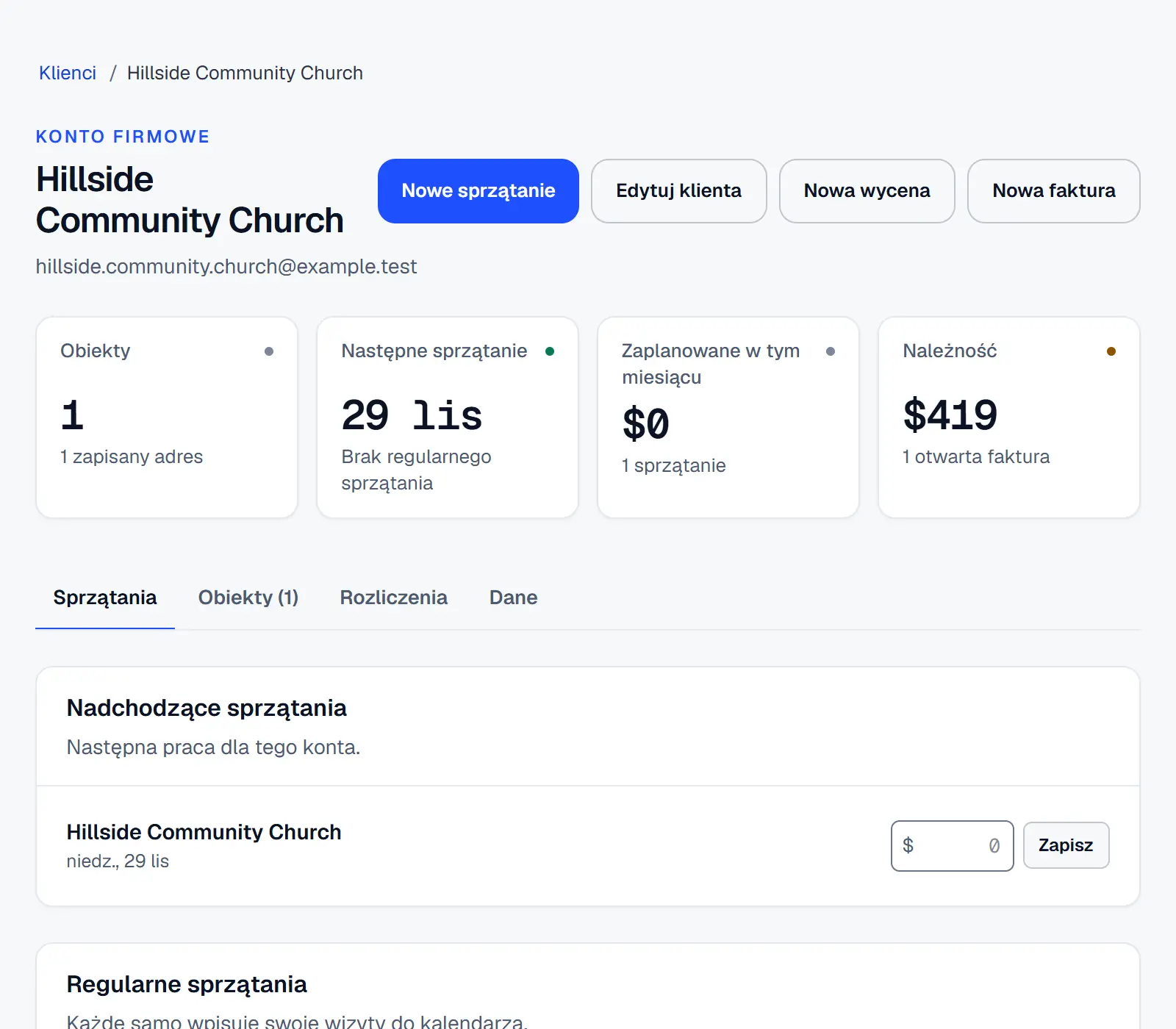
Strona klienta ma u góry Nowe sprzątanie, Nowa wycena i Nowa faktura, więc kolejna praca zaczyna się na właściwym koncie. Pod spodem jest podsumowanie i cztery zakładki: Sprzątania, Obiekty, Rozliczenia i Dane. W Danych są linki do udostępnienia: portal klienta i, w planie Growth, link do rezerwacji dla stałych klientów.
O co ludzie pytają dalej.
Krótkie odpowiedzi, z tymi samymi ograniczeniami, które poradnik już opisał.
Czy mogę przenieść listę klientów z innej aplikacji?
Kto może zobaczyć kody do drzwi?
Następny krok
Sprawdź to na jednym prawdziwym tygodniu.
Wstaw tydzień sprzątań do kalendarza, wyślij ekipie zmiany i wystaw faktury za wizyty. 60 dni za darmo.
Bez karty. Anulujesz w ustawieniach.