가이드
Invoice Maker에서 인보이스를 옮겨 오는 방법
Invoice Maker에서 Reports를 열고 인보이스 목록을 CSV나 Excel로 내보내세요. Arbon에서 인보이스를 열고 가져오기를 고른 뒤 파일을 고르세요. 저장하기 전에 안에 뭐가 있는지 보고, 그다음 인보이스, 결제, 고객을 모두 옮겨요. 두 가지로 쓴 고객은 하나로 합치고, 중복일 수 있는 건 사장님이 합치도록 남겨 둬요.
1단계
Invoice Maker에서 내보내기
Invoice Maker에서 Reports를 열고 인보이스 목록을 내보내세요. CSV든 Excel(.xlsx) 파일이든 돼요. 나온 그대로 두세요. 미리 정리할 필요 없어요.
2단계
안에 뭐가 있는지 확인하기
인보이스를 열고 가져오기를 고른 뒤 파일을 고르세요. 저장하기 전에 인보이스와 고객이 몇 개인지, 청구액과 결제액, 기간이 페이지에 나와요.
Bergström과 Bergstrom처럼 두 가지로 쓴 이름은 고객 하나가 돼요. 같은 주소의 두 이름처럼 같은 고객일 수도 있는 쌍은 사장님이 정하도록 따로 둬요. 날짜가 이상한 인보이스는 표시되고 합계는 그대로 남아요.
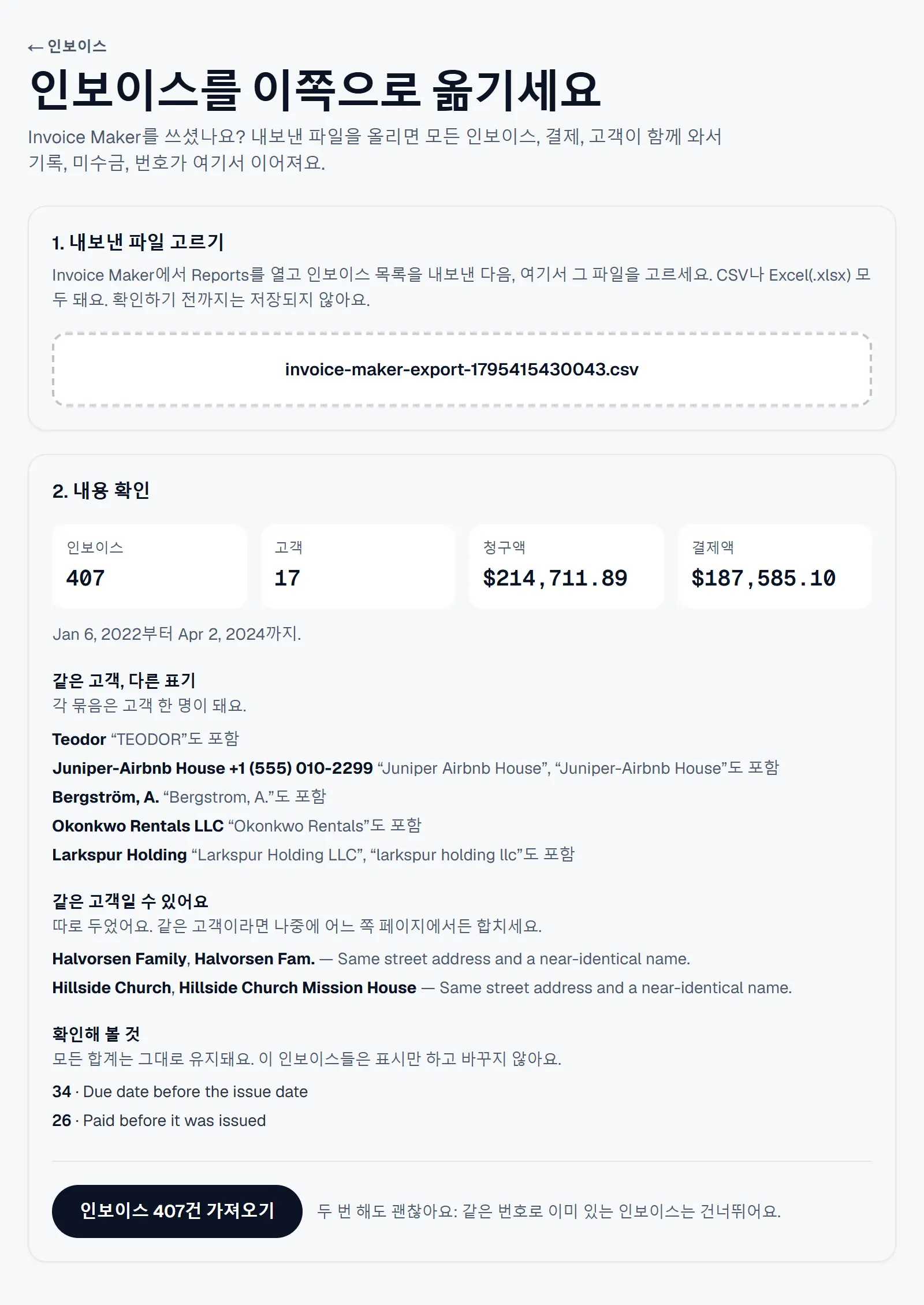
아래쪽 버튼을 누르기 전까지는 아무것도 저장되지 않아요. 3단계
가져오기
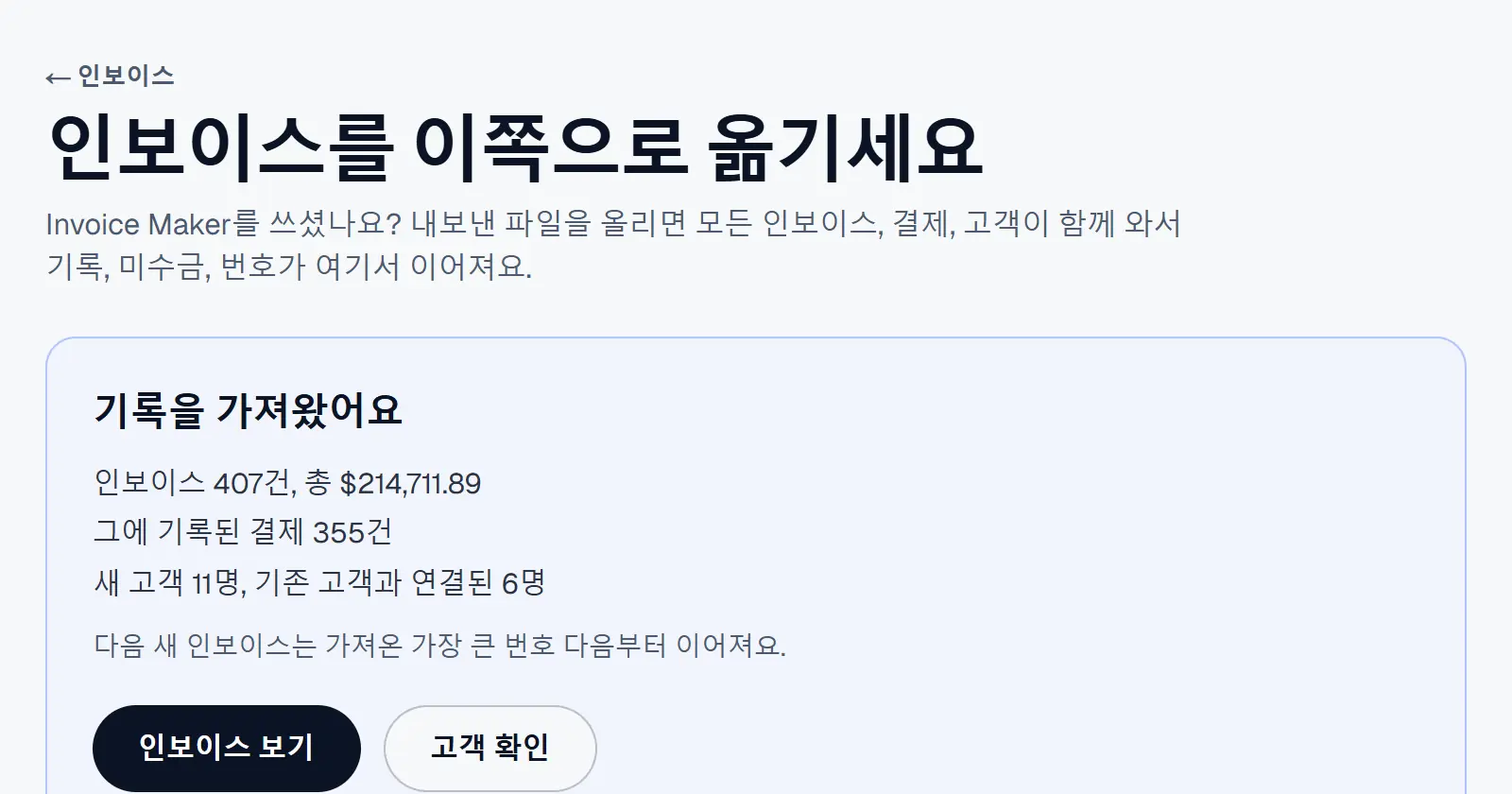
인보이스 407건 가져오기를 누르면 기록이 넘어와요. 인보이스마다 결제와 고객까지요. 다음에 만드는 인보이스는 가져온 가장 큰 번호 다음부터 이어져요. 두 번 돌려도 괜찮아요. 같은 번호의 인보이스가 이미 있으면 건너뛰어요.
4단계
중복 합치기
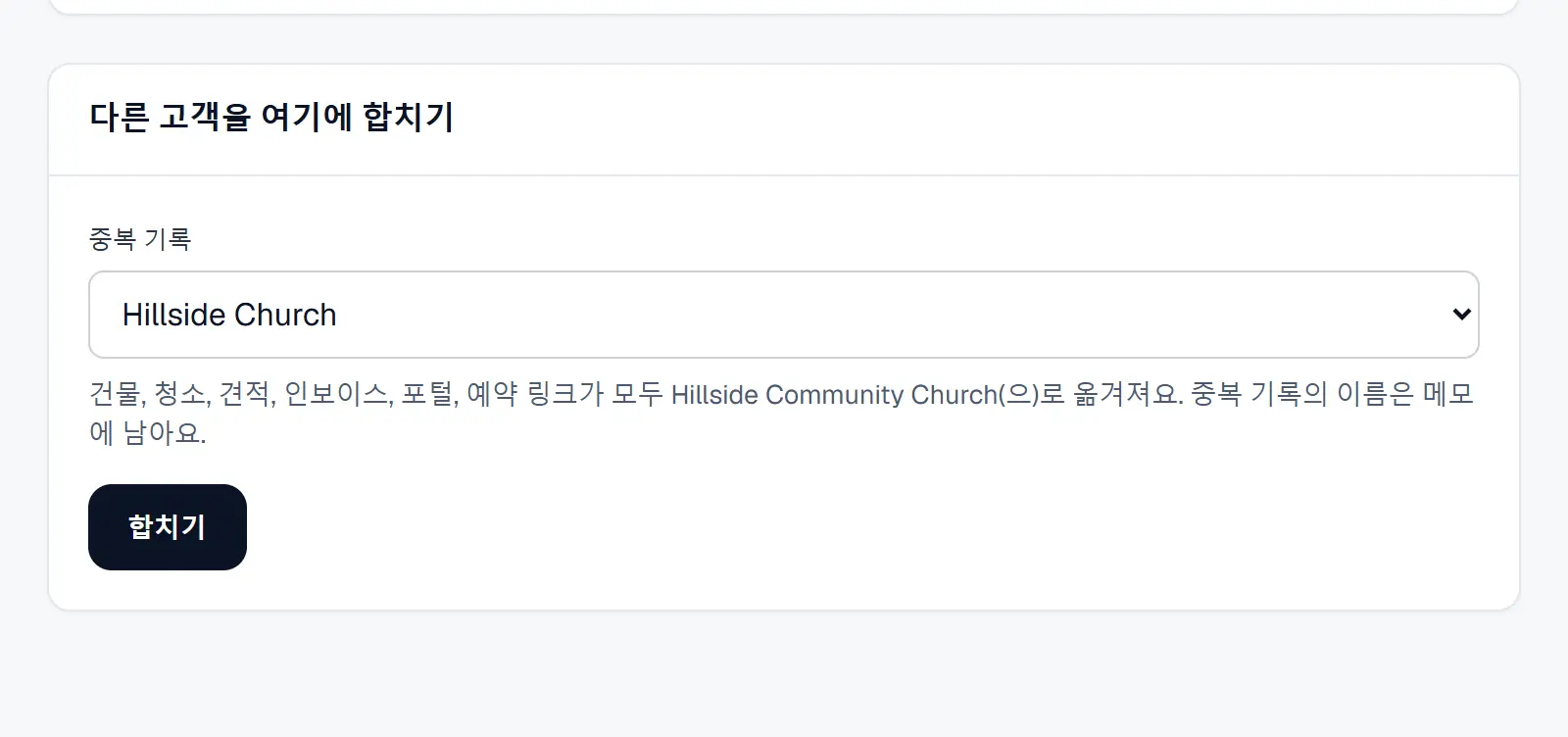
남길 고객을 열고 정보 탭으로 가서 다른 고객을 여기에 합치기를 고르세요. 중복 고객을 고르고 합치기를 누르세요. 숙소, 청소, 견적, 인보이스, 포털과 예약 링크가 모두 옮겨 오고, 중복 고객의 이름은 메모에 남아요.
합친 건 다시 나눌 수 없으니 누르기 전에 정말 같은 고객인지 확인하세요.
이어서 자주 묻는 질문.
가이드에서 이미 말한 한계를 그대로 담은 짧은 답이에요.
다른 인보이스 앱은요?
가져온 뒤에도 미결제 인보이스는 미결제로 남나요?
다음 단계
실제 한 주로 써 보세요.
한 주 치 청소를 캘린더에 넣고, 팀에 근무를 보내고, 방문마다 청구해 보세요. 60일 무료예요.
카드 필요 없어요. 설정에서 해지할 수 있어요.