Guide
Comment ajouter un client et son lieu de ménage
Dans Arbon, ouvre Clients et choisis Nouveau client. Seul le nom est obligatoire, mais si tu ajoutes le premier lieu tout de suite, le planning et le devis peuvent l'utiliser aussitôt. Ensuite, dans l'onglet Lieux du client, ouvre Modifier le lieu pour enregistrer le code de la boîte à clés et les infos de stationnement. Ils sont chiffrés et l'équipe qui fait le travail les voit sur le travail.
Étape 1
Ajoute le client
Ouvre Clients et choisis Nouveau client. Tape le nom comme tu le veux sur les factures. Ajoute un mail si le client doit recevoir devis, factures et portail par mail ; un client sans mail marche aussi, tu lui envoies juste le lien par SMS.
Coche C'est une entreprise, pas un particulier pour une entreprise, une église ou une copropriété. Ça change la façon dont il apparaît dans la liste et à qui un devis est adressé.
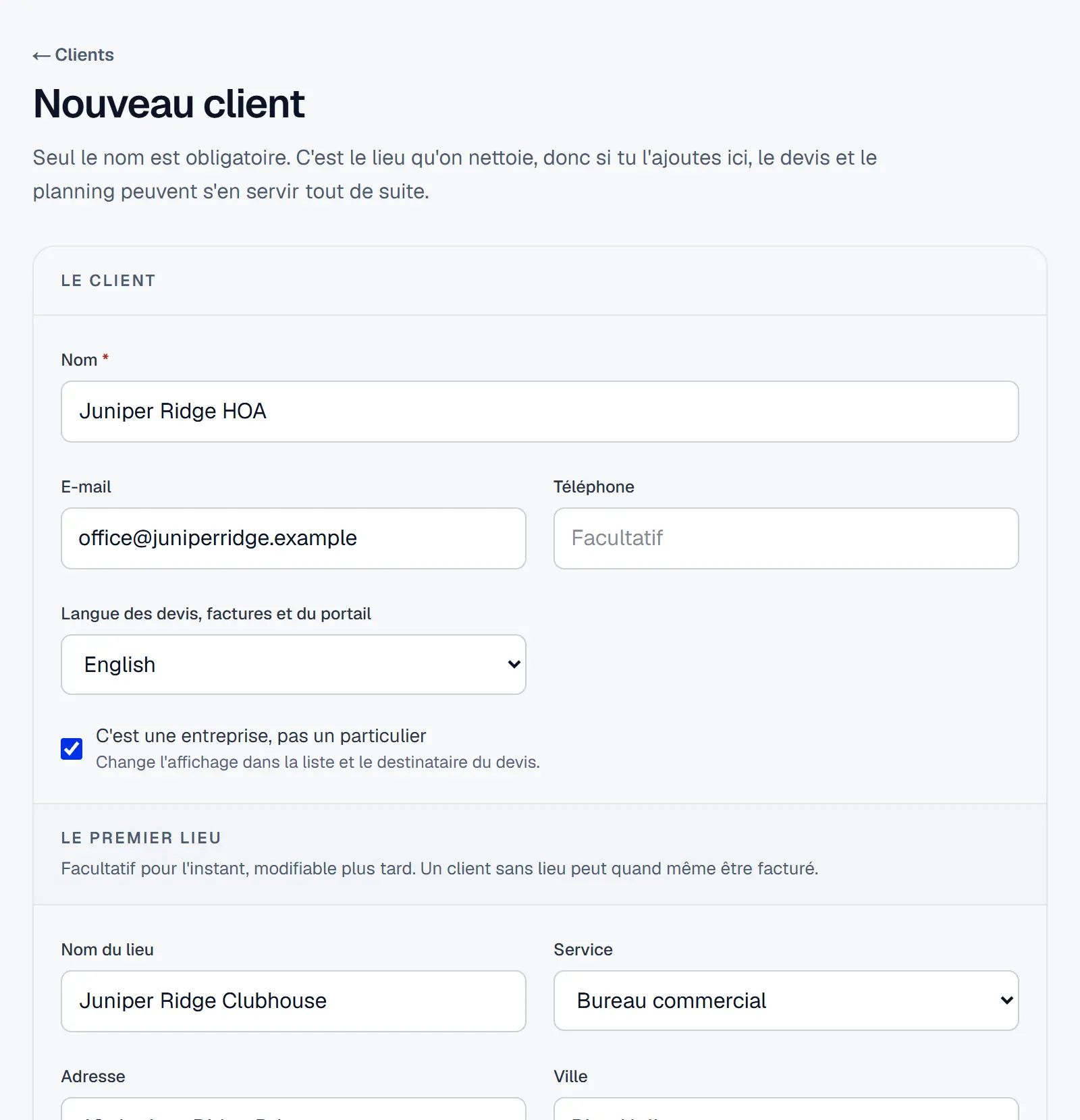
Seul le nom est obligatoire. Le premier lieu peut attendre, mais l'ajouter maintenant évite une étape plus tard. Étape 2
Ajoute l'endroit que tu nettoies
Un lieu, c'est l'adresse qu'on nettoie, et un client peut en avoir plusieurs : une famille avec un chalet au bord du lac, ou un gestionnaire avec huit locations. Donne-lui un nom que l'équipe reconnaîtra, comme Maison principale ou Bureau 200, et choisis le type de ménage, parce que c'est comme ça que la liste des clients et la grille de prix regroupent le travail.
Étape 3
Enregistre les notes d'accès
Sur la page du client, va dans l'onglet Lieux et ouvre Modifier le lieu. Mets le code de la boîte à clés, l'alarme, le chien et l'endroit des produits dans la note d'accès. Une fois enregistrée, la note est cachée sur cet écran et n'apparaît que comme Note d'accès enregistrée ; ce que tu tapes ici la remplace, sans l'afficher.
La note apparaît sur la page du travail, pour l'équipe prévue sur ce ménage et pour le bureau. Elle suit chaque ménage à venir à ce lieu, donc personne ne renvoie le code par SMS.
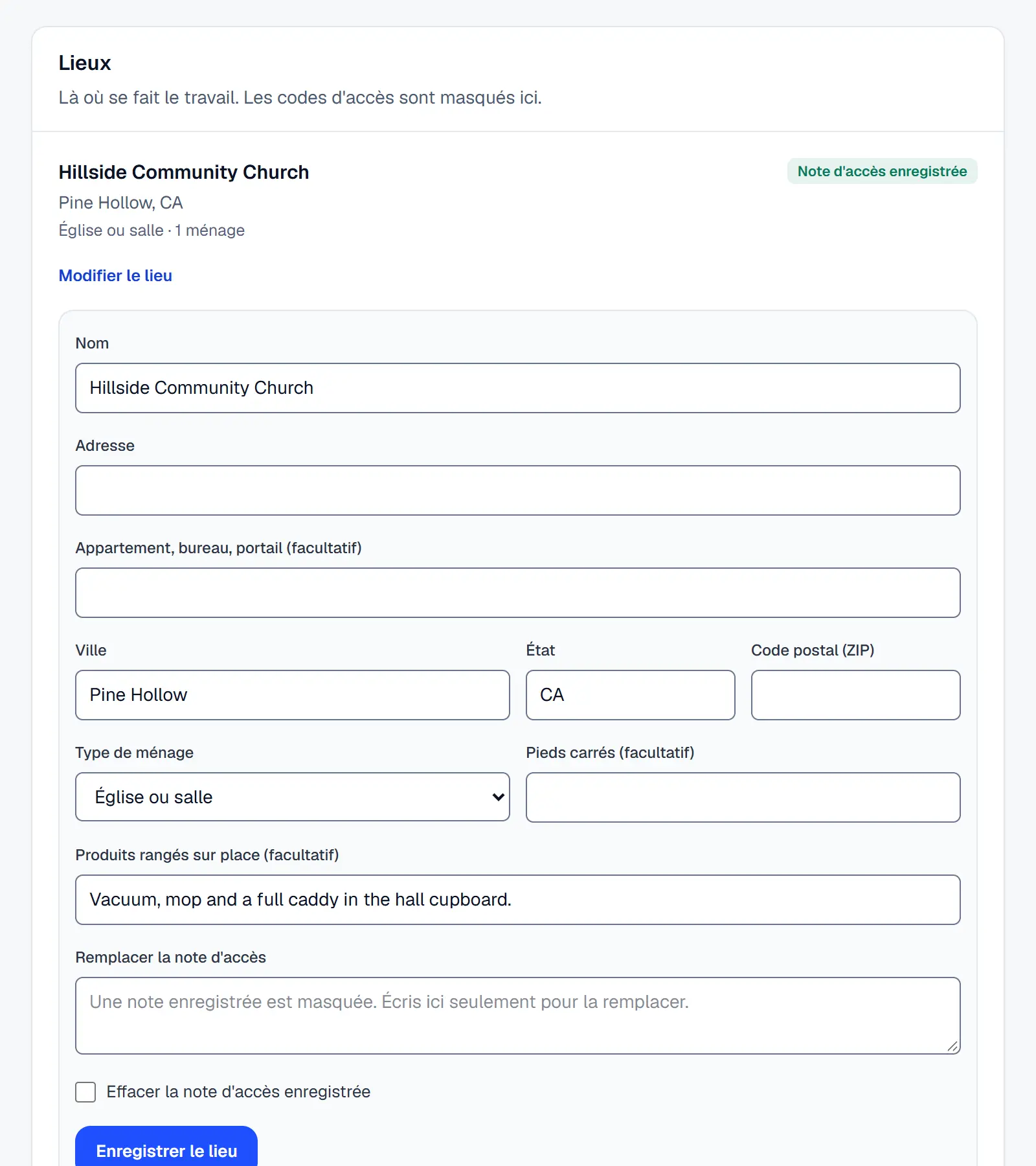
La note enregistrée ne s'affiche jamais ici. Tape-en une nouvelle pour la remplacer, ou coche la case pour la supprimer. Étape 4
Pars de la page du client pour tout
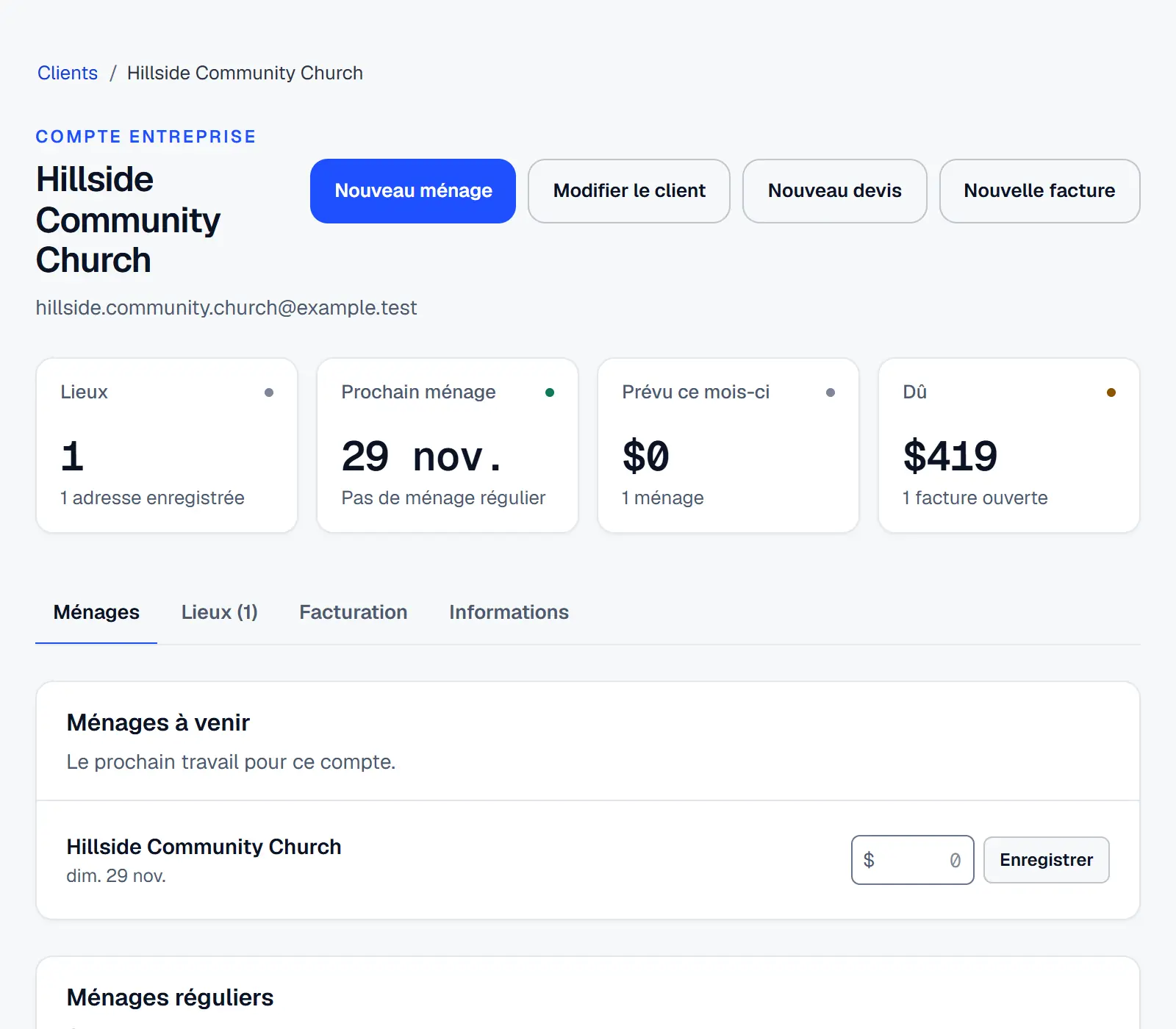
La page du client a Nouveau ménage, Nouveau devis et Nouvelle facture en haut, pour que le prochain travail parte du bon compte. En dessous, un résumé et quatre onglets : Ménages, Lieux, Facturation et Informations. Dans Informations se trouvent les liens à partager : le portail client et, avec la formule Growth, un lien de réservation pour les clients réguliers.
Ce qu'on demande ensuite.
Des réponses courtes, avec les mêmes limites que le guide a déjà posées.
Je peux reprendre ma liste de clients d'une autre appli ?
Qui peut voir les codes des portes ?
La suite
Essaie-le sur une vraie semaine.
Mets une semaine de ménages au calendrier, envoie ses créneaux à l'équipe et facture chaque visite. 60 jours gratuits.
Sans carte. Tu annules depuis les réglages.