Guía
Cómo agregar un cliente de limpieza y su propiedad
En Arbon, abre Clientes y elige Agregar cliente. Solo el nombre es obligatorio, pero si agregas ahí la primera propiedad, la agenda y la cotización la pueden usar enseguida. Luego, en la pestaña Propiedades del cliente, abre Editar propiedad para guardar el código de la caja de llaves y las notas de estacionamiento. Se guardan cifradas y las ve en el trabajo el equipo que lo hace.
Paso 1
Agrega el cliente
Abre Clientes y elige Agregar cliente. Escribe el nombre como lo quieres en las facturas. Agrega un correo si debe recibir cotizaciones, facturas y el portal por correo; un cliente sin correo también funciona, solo le mandas el enlace por mensaje.
Marca Es una empresa, no un hogar para un negocio, una iglesia o una asociación de vecinos. Cambia cómo aparece en la lista y a quién va dirigida una cotización.
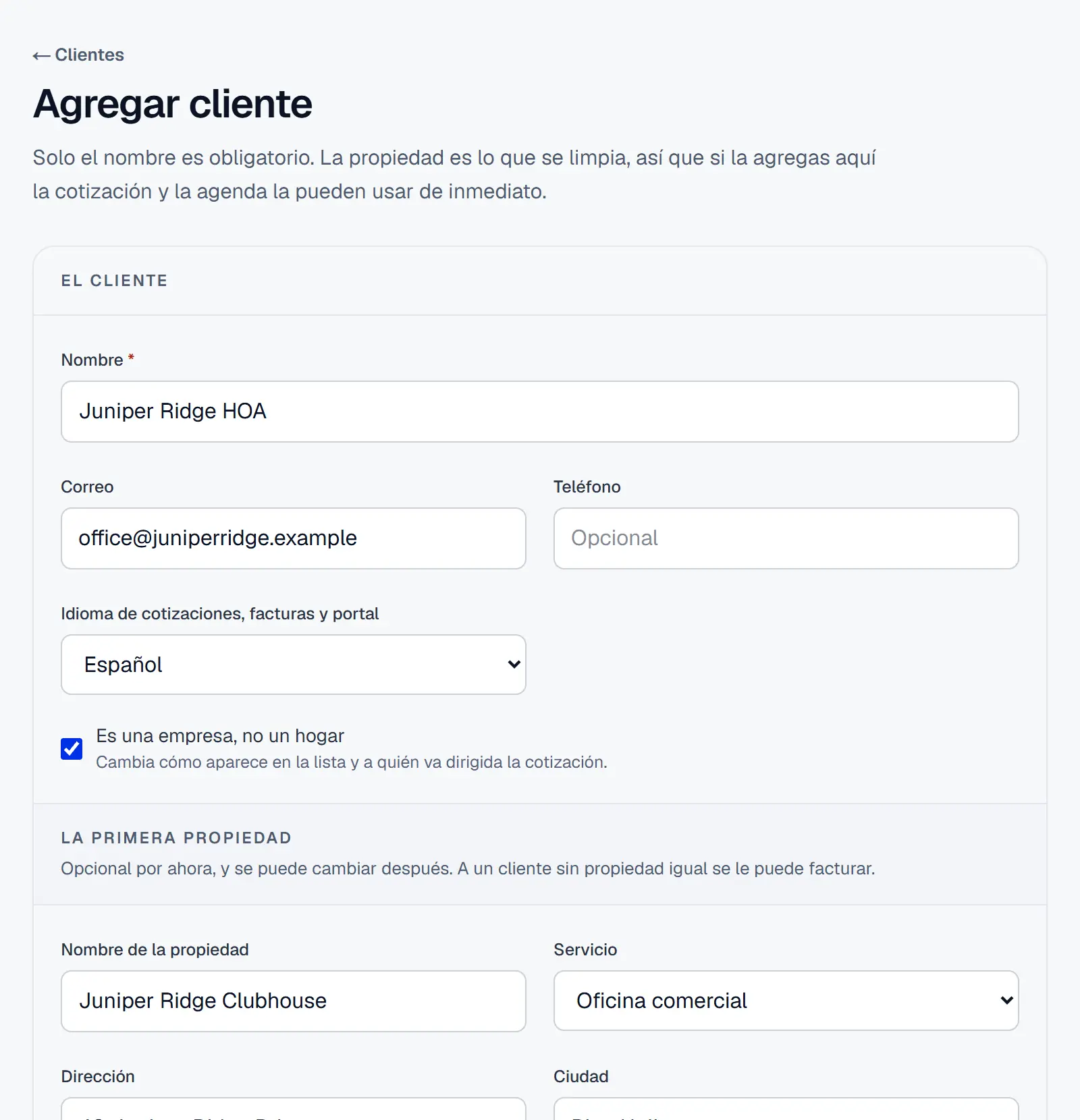
Solo el nombre es obligatorio. La primera propiedad puede esperar, pero agregarla ahora te ahorra un paso después. Paso 2
Agrega el lugar que limpias
Una propiedad es la dirección que se limpia, y un cliente puede tener varias: una familia con una cabaña en el lago, o un administrador con ocho rentas. Dale un nombre que el equipo reconozca, como Casa principal o Suite 200, y elige el tipo de limpieza, porque así agrupan el trabajo la lista de clientes y la lista de precios.
Paso 3
Guarda las notas de acceso
En la página del cliente, ve a la pestaña Propiedades y abre Editar propiedad. Pon el código de la caja de llaves, la alarma, el perro y dónde están los productos en la nota de acceso. Una vez guardada, la nota no se ve en esta pantalla y solo aparece como Hay nota de acceso; lo que escribas aquí la reemplaza, no la muestra.
La nota sale en la página del trabajo, para el equipo asignado a esa limpieza y para la oficina. Acompaña a cada limpieza futura en esa propiedad, así nadie vuelve a mandar el código por mensaje.
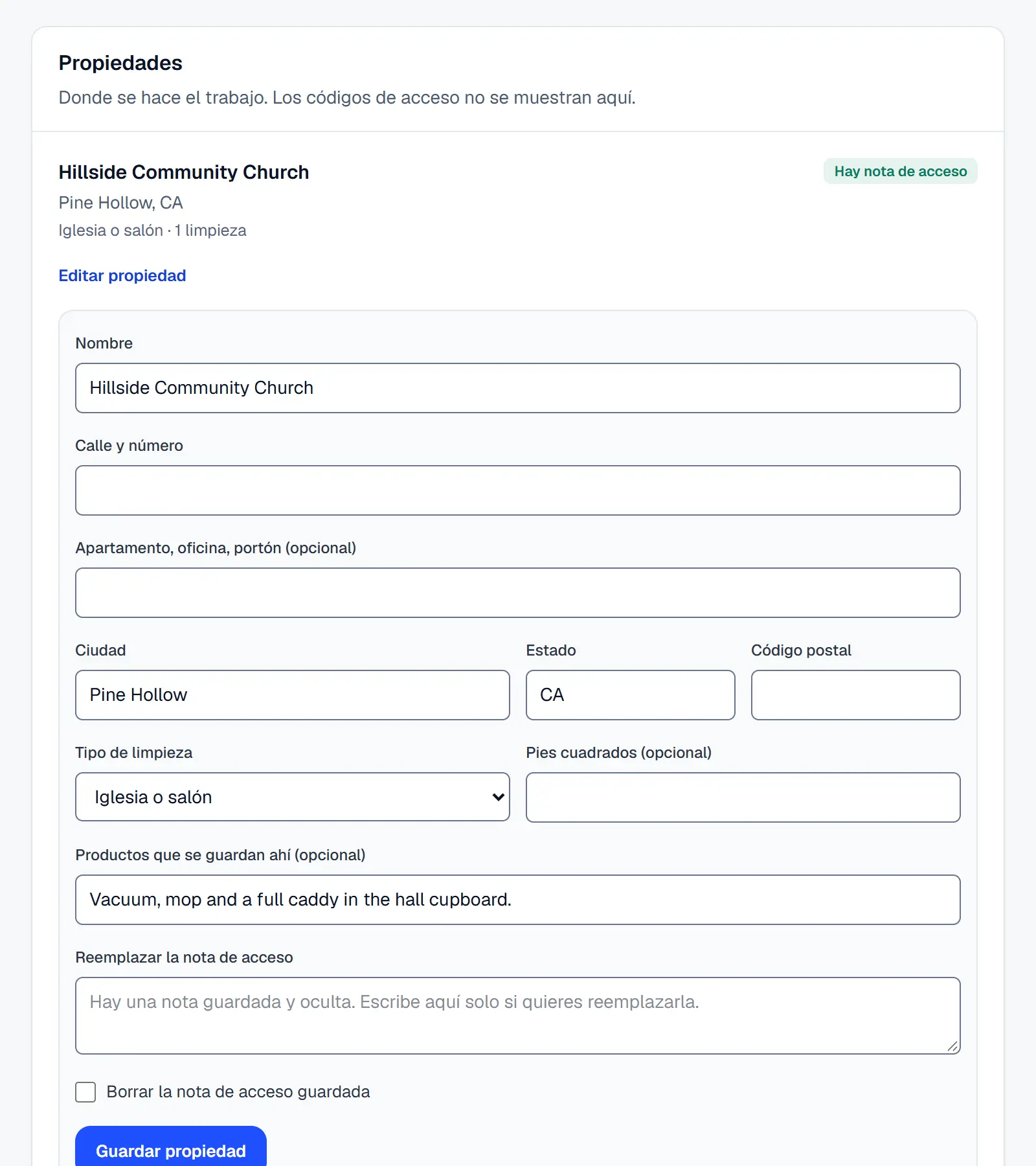
La nota guardada nunca se ve aquí. Escribe una nueva para reemplazarla, o marca la casilla para quitarla. Paso 4
Usa la página del cliente como punto de partida
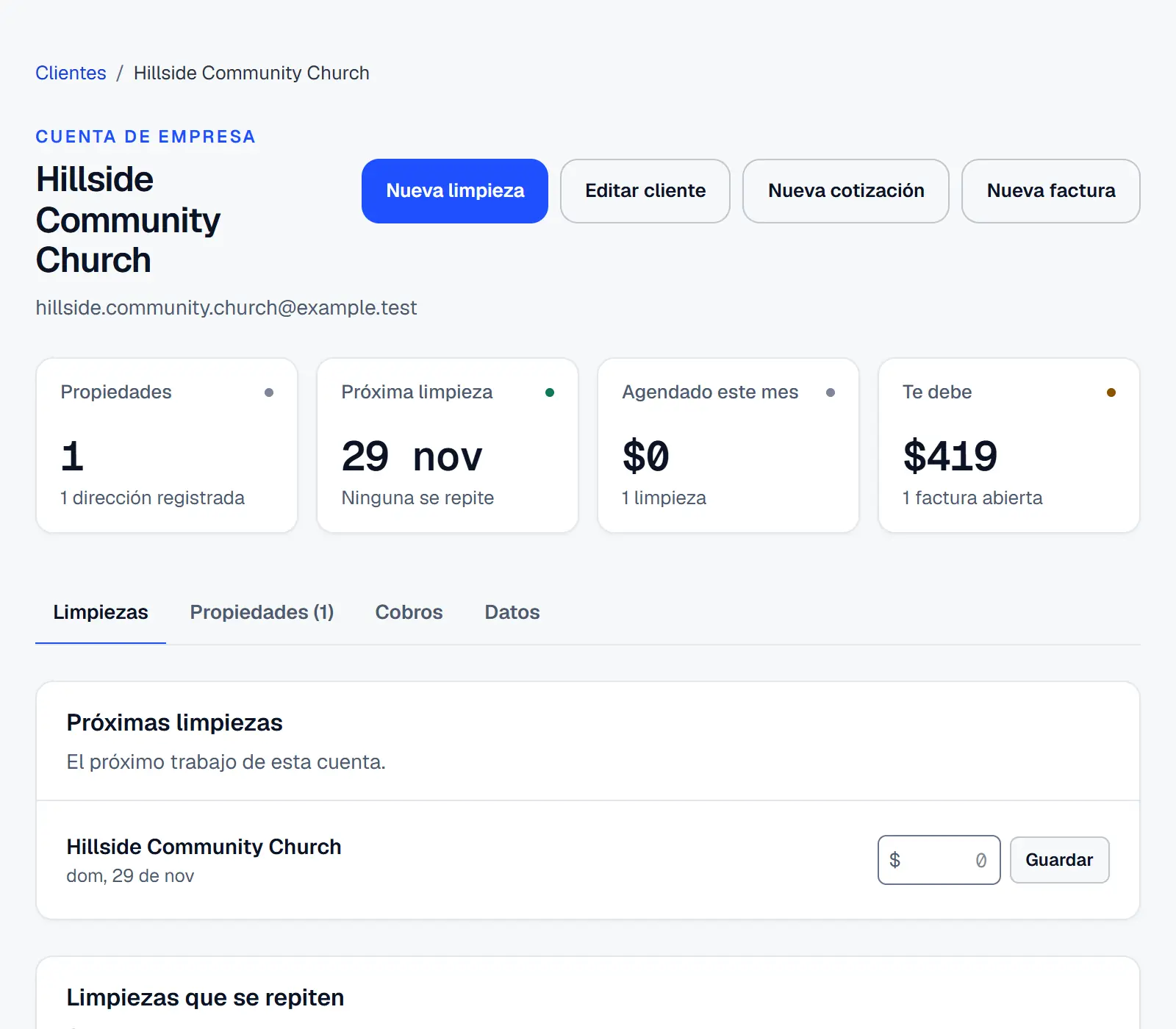
La página del cliente tiene Nueva limpieza, Nueva cotización y Nueva factura arriba, así el siguiente trabajo empieza en la cuenta correcta. Debajo hay un resumen y cuatro pestañas: Limpiezas, Propiedades, Cobros y Datos. En Datos están los enlaces para compartir: el portal del cliente y, en el plan Growth, un enlace de reservas para clientes fijos.
Lo que la gente pregunta después.
Respuestas cortas, con los mismos límites que la guía ya dijo.
¿Puedo traer mi lista de clientes de otra app?
¿Quién puede ver los códigos de las puertas?
El siguiente paso
Pruébalo con una semana de verdad.
Pon una semana de limpiezas en el calendario, manda los turnos al equipo y factura cada visita. 60 días gratis.
Sin tarjeta. Cancelas desde la configuración.