دليل
كيف تنقل فواتيرك من Invoice Maker
في Invoice Maker افتح Reports وصدّر قائمة الفواتير بصيغة CSV أو Excel. في Arbon افتح الفواتير واختر استيراد واختر الملف. ترى ما فيه قبل حفظ أي شيء، ثم تنقل كل فاتورة ودفعة وعميل. العملاء المكتوبون بطريقتين يُدمجون، والتكرارات المحتملة تُترك لك لتدمجها.
الخطوة 1
صدّر من Invoice Maker
في Invoice Maker افتح Reports وصدّر قائمة الفواتير. يصلح ملف CSV أو Excel (.xlsx). اترك الملف كما يخرج؛ لا حاجة لترتيبه أولًا.
الخطوة 2
راجع ما فيه
افتح الفواتير واختر استيراد واختر الملف. قبل حفظ أي شيء، تعرض الصفحة كم فاتورة وكم عميلًا وجدت، وما فُوتر وما دُفع، والتواريخ التي يغطيها.
الأسماء المكتوبة بطريقتين، مثل Bergström وBergstrom، تصبح عميلًا واحدًا. الأزواج التي قد تكون العميل نفسه، مثل اسمين على العنوان نفسه، تبقى منفصلة لتقرر أنت. الفواتير ذات التواريخ الغريبة تُعلَّم وتبقى إجمالياتها كما كانت تمامًا.
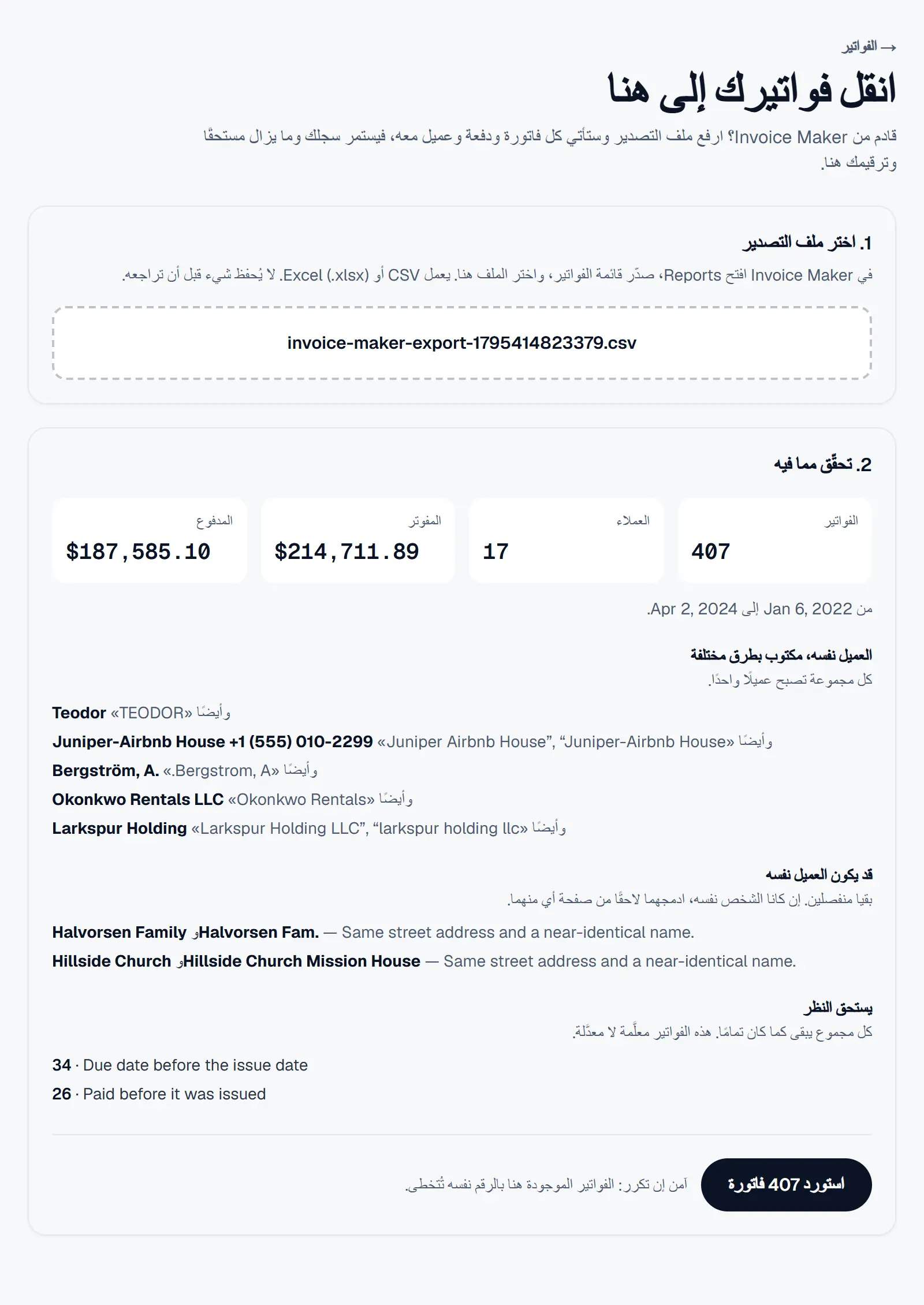
لا يُحفظ شيء حتى تضغط الزر في الأسفل. الخطوة 3
انقلها
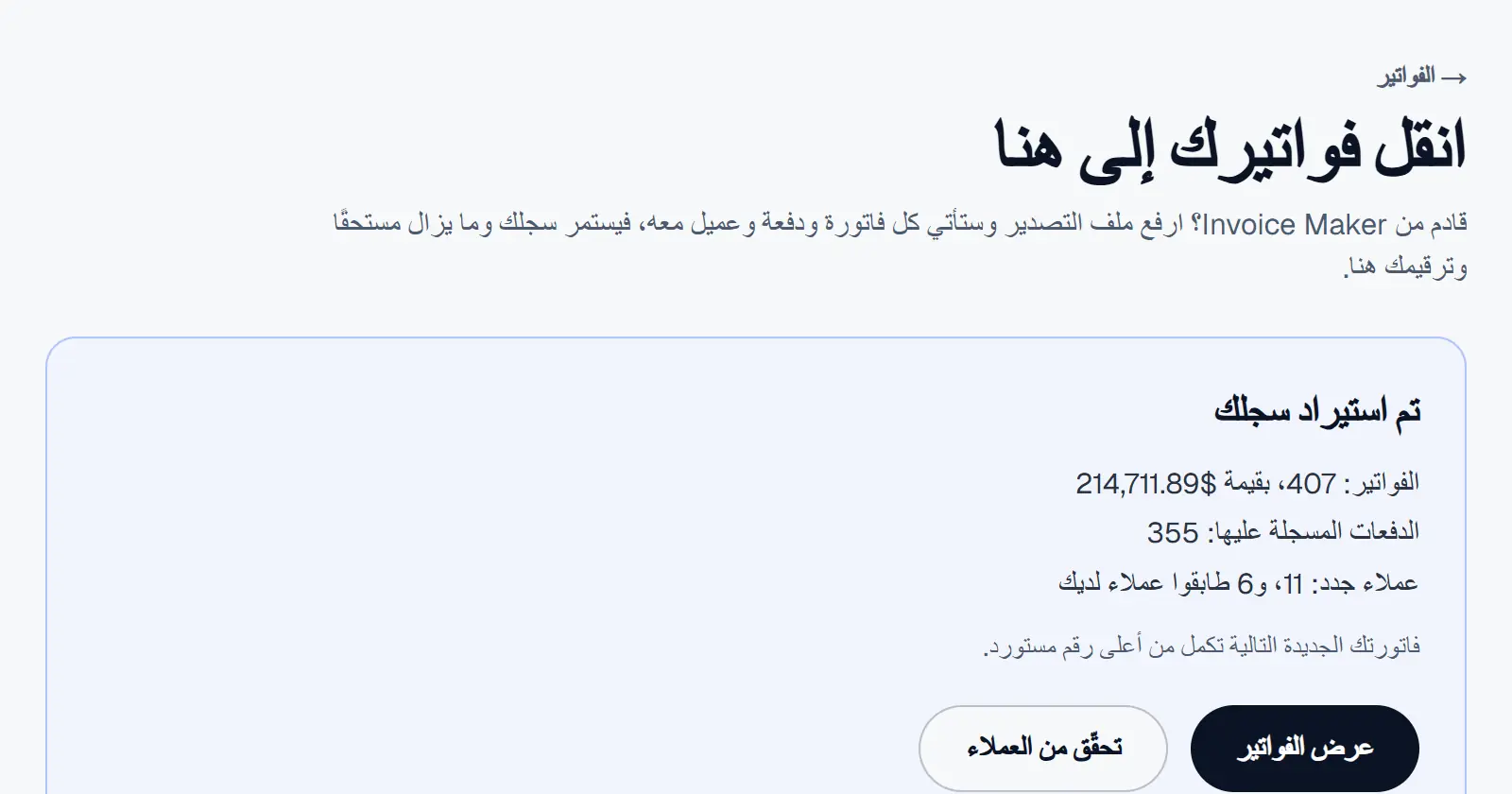
اضغط استورد 407 فاتورة فيصل السجل: كل فاتورة، ودفعاتها، والعملاء. الفاتورة التالية التي تصدرها تكمل من أعلى رقم استوردته. يمكن تشغيله مرتين بأمان؛ الفاتورة الموجودة بالرقم نفسه تُتخطى.
الخطوة 4
ادمج التكرارات
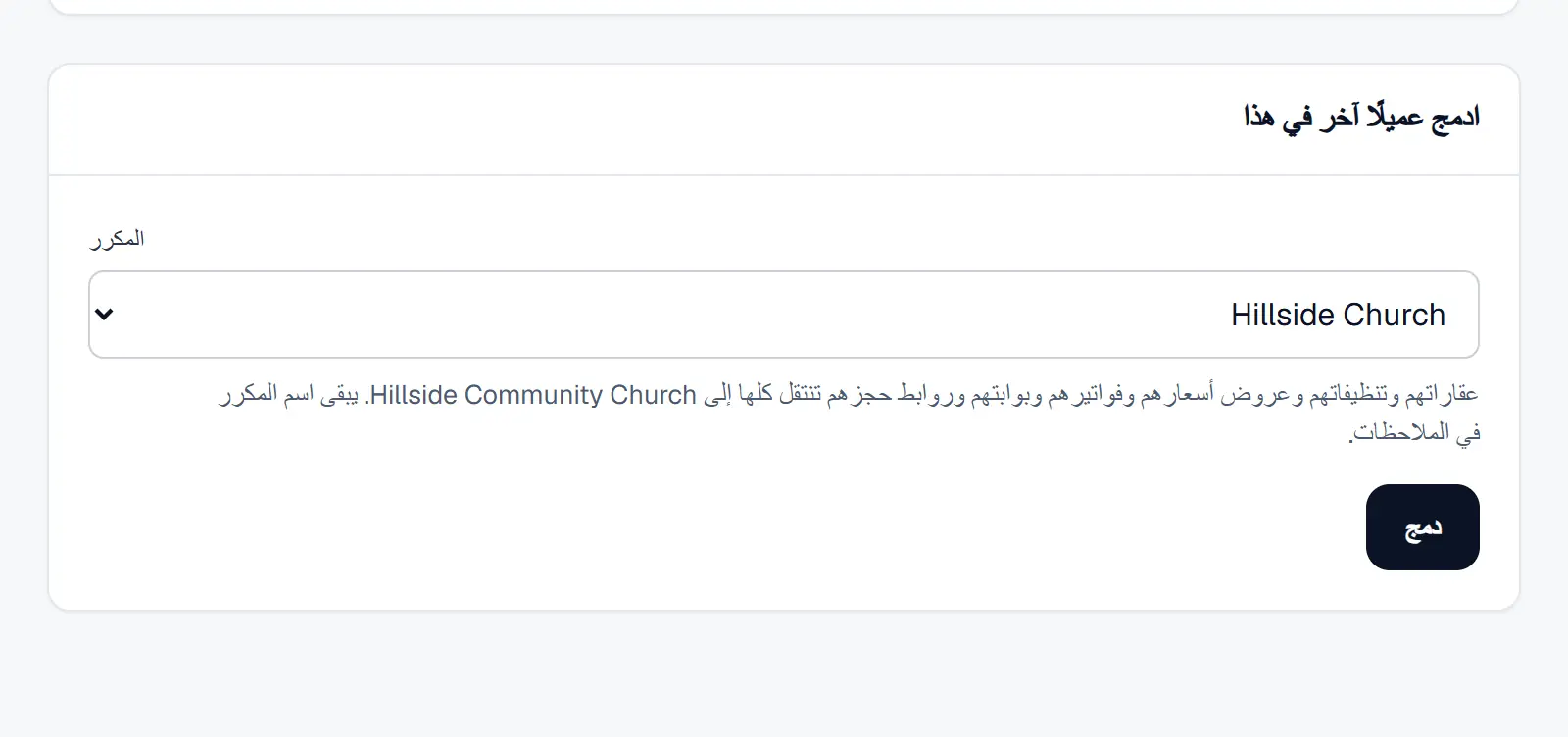
افتح العميل الذي تريد الاحتفاظ به، وانتقل إلى تبويب البيانات، واختر ادمج عميلًا آخر في هذا. اختر المكرر واضغط دمج. تنتقل عقاراته وتنظيفاته وعروضه وفواتيره وروابط بوابته وحجزه، ويُحفظ اسم المكرر في الملاحظات.
لا يمكن فصل الدمج بعد ذلك، فتأكد أنهما العميل نفسه فعلًا قبل الضغط.
أسئلة يطرحها الناس بعد ذلك.
إجابات قصيرة، بالحدود نفسها التي ذكرها الدليل.
وماذا عن تطبيقات الفوترة الأخرى؟
هل تبقى الفواتير غير المدفوعة غير مدفوعة بعد الاستيراد؟
الخطوة التالية
جرّبه على أسبوع حقيقي.
ضع أسبوعًا من التنظيفات في التقويم، وأرسل المناوبات إلى الفريق، وأصدر الفواتير من الزيارات. 60 يومًا مجانًا.
بلا بطاقة. تلغي من الإعدادات.